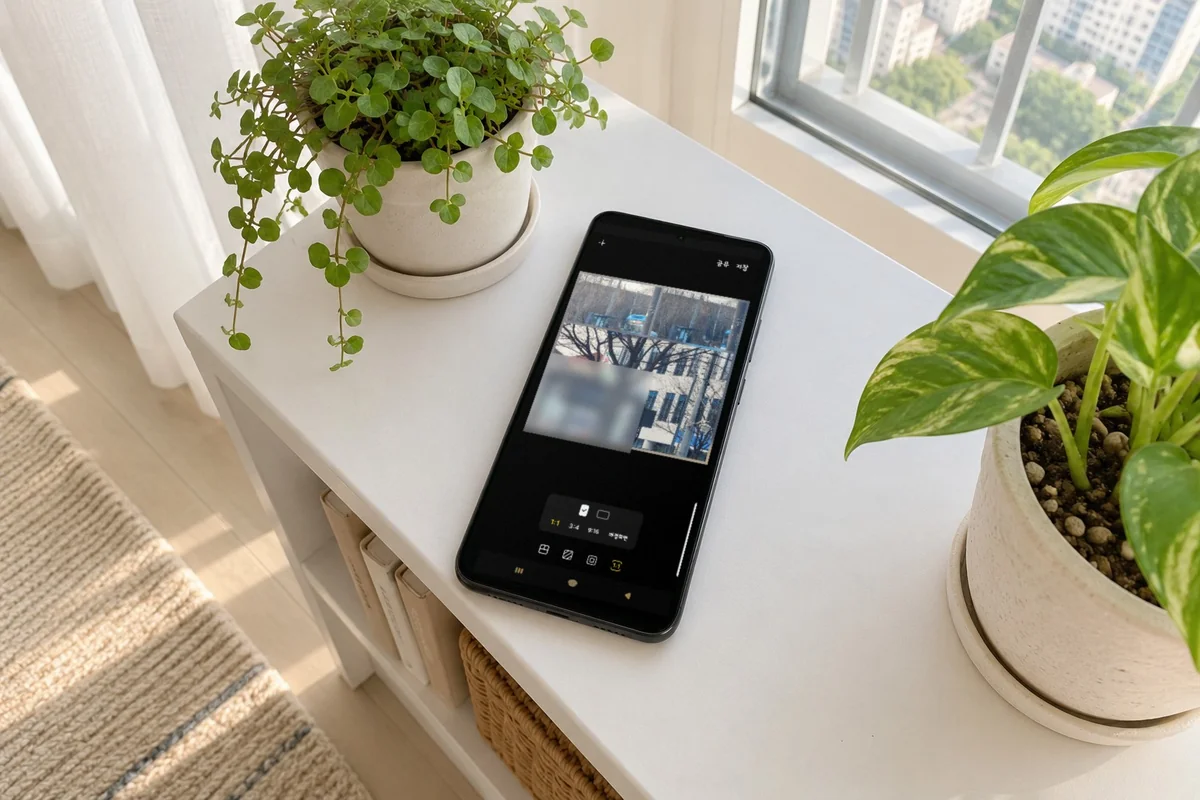
제가 예전에 적어 둔 순서는 위쪽 점 세 개를 눌러 만들기를 찾는 거였는데,
오늘 사진을 고르니 만들기가 아래 줄 맨 앞에 바로 나와 있더라고요.
평소에 폰으로 사진 찍는 걸 좋아하다 보니 여러 장을 한 번에 보여 주고 싶은 날이 있잖아요?
인스타그램에 올릴 때도,
블로그 썸네일 만들 때도 그래서 예전엔 따로 앱을 받아 갤럭시 사진 합치기를 했었어요.
오늘은 기본 갤러리 콜라주로 세 장을 묶어 1:1 비율까지 바꿔 봤어요.
| 단계 | 제 폰에서 누른 곳 |
|---|---|
| 사진 고르기 | 세 장 고르면 위에 3개 선택됨 |
| 만들기 | 아래 줄 맨 왼쪽 만들기 → 콜라주 |
| 레이아웃 | 자동 구성 · 자유 형식 · 칸 나눈 틀 |
| 배경 | 이미지 · 색상(8가지 + 색상 선택기) |
| 비율 | 1:1 · 3:4 · 9:16 · 배경화면 |
| 테두리 | 둥근 모서리 0% · 여백 24% |
만들기는 이제 어디에 있나요?
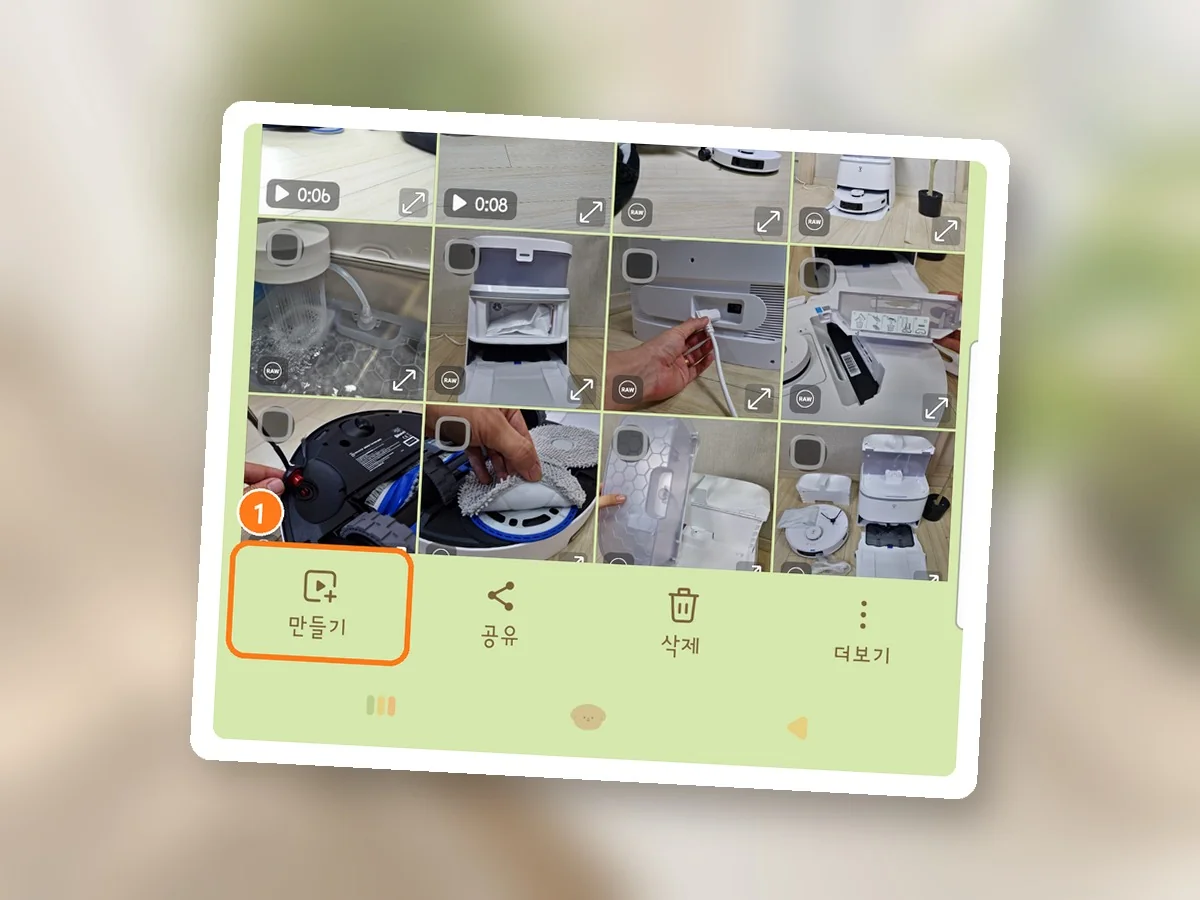
1갤러리 앨범에서 사진을 고르면 아래 줄에 만들기, 공유,
삭제, 더보기가 나란히 나와요.
저는 세 장을 골라 위에 3개 선택됨이 떠 있었고,
점 세 개부터 열 필요 없이 맨 왼쪽 만들기를 바로 누르면 된답니다.
점 세 개는 이제 오른쪽 끝 더보기 자리에 있더라고요.
썸네일 귀퉁이에 RAW 표시가 붙은 게 보이는데,
블로그 앨범에 모아 둔 로봇청소기 사진들이에요.
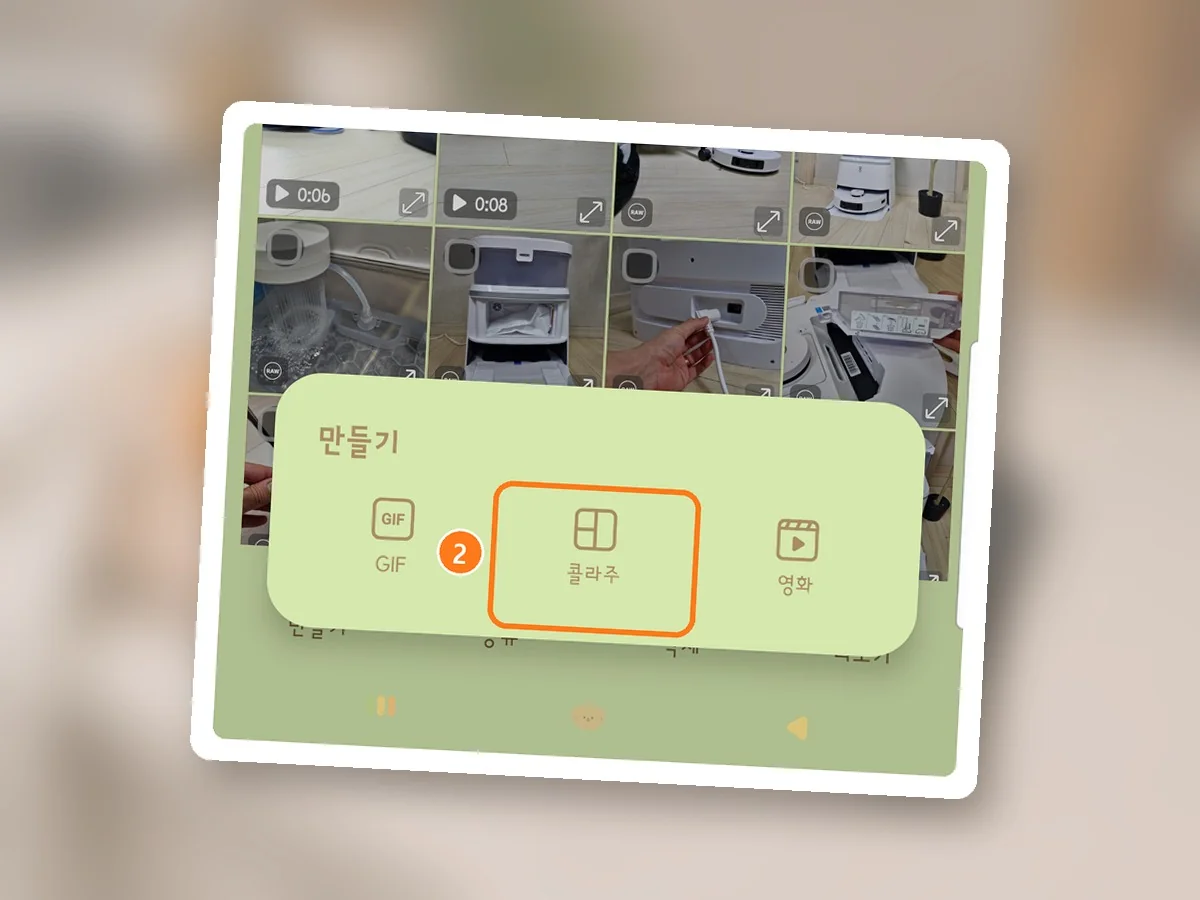
2만들기를 누르면 아래에서 만들기 창이 올라오고,
GIF, 콜라주, 영화 세 개가 나와요.
가운데 콜라주를 누르면 고른 사진이 칸마다 들어간 편집 화면으로 넘어가는데,
처음 고른 RAW 사진 세 장은 칸이 텅 빈 채 하나도 안 불러와졌어요.
그래서 카메라 앨범의 일반 사진 세 장으로 다시 골랐더니,
이번엔 바로 칸에 들어갔어요.
제 폰에선 RAW로 찍은 사진만 이렇게 비더라고요;;
콜라주 화면에선 뭐부터 누르나요?

3편집 화면 아래엔 단추가 네 개 있고,
첫 번째 레이아웃을 누르면 틀이 한 줄로 쭉 나와요.
맨 앞은 자동 구성, 그다음이 자유 형식이고,
큰 칸 하나에 작은 칸 두 개를 위·오른쪽·아래·왼쪽으로 붙인 틀과 같은 크기 세 칸 틀이 이어져요.
처음 화면에 들어간 틀이 마음에 안 들면 여기서 하나씩 눌러 보면 되고,
저는 큰 칸 하나에 작은 칸 두 개가 붙은 모양을 그대로 뒀어요.
삼성전자 One UI 기능 소개에도 갤러리 콜라주는 레이아웃을 자유롭게 편집하면서 사진 크기,
위치, 방향을 바꾸는 기능으로 올라와 있답니다.
맨 끝 비율 단추엔 이때 9:16이 적혀 있었어요.
배경 색은 어디서 바꾸나요?
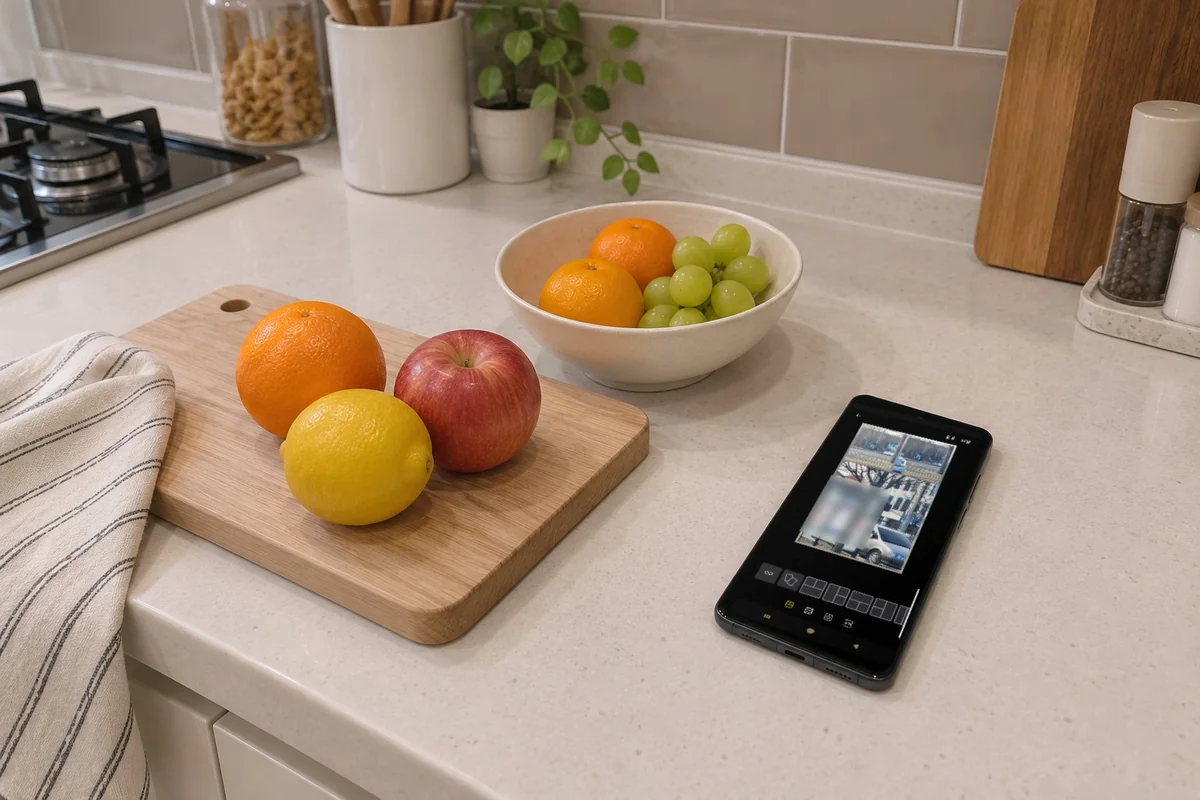
주방 조리대 위 과일 그릇 옆에 폰을 내려놓으니,
화면엔 아직 레이아웃 틀 줄이 떠 있었어요.
세 장이 알아서 칸에 맞춰 들어간 모양이 생각보다 깔끔해서,
틀은 손대지 않고 배경부터 눌러 봤어요.
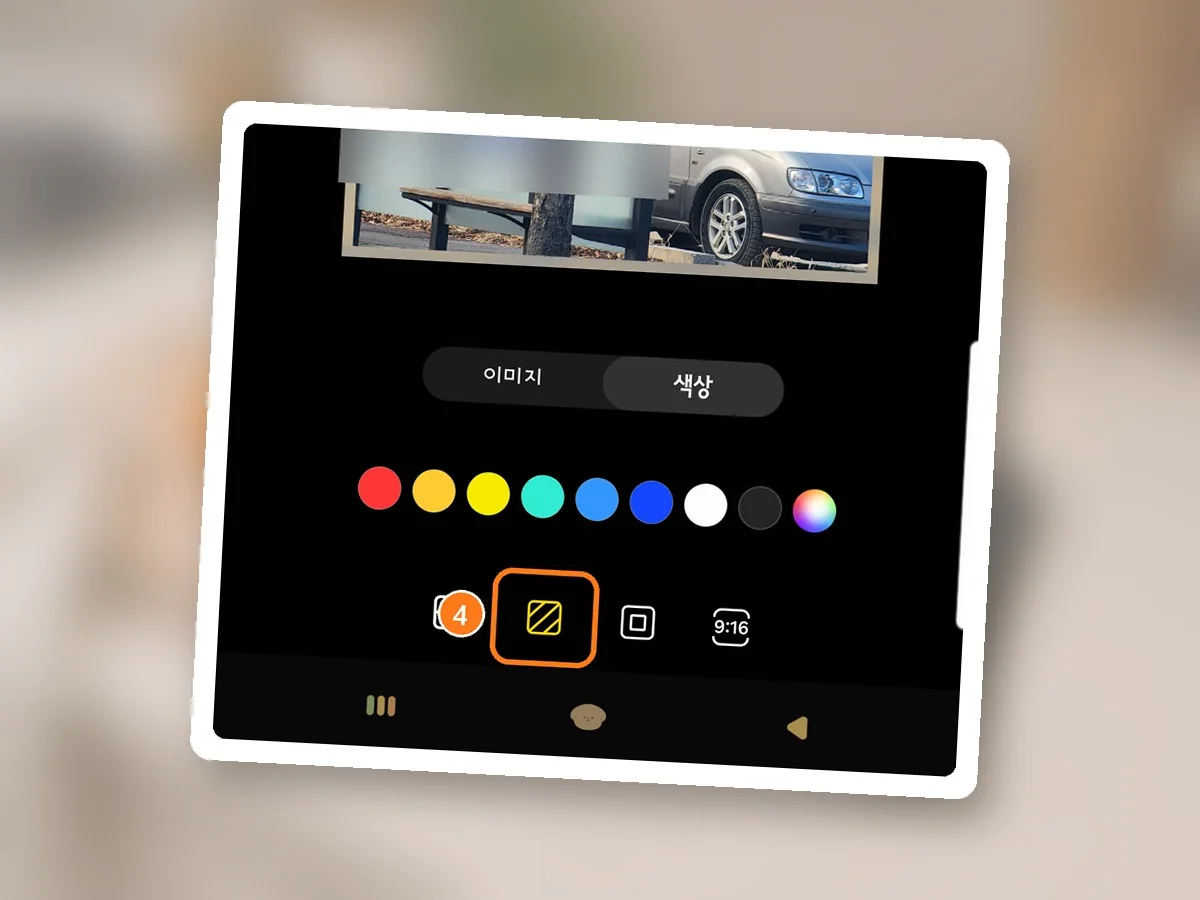
4두 번째 배경 단추를 누르면 위에 이미지와 색상 탭이 나오고,
색상 쪽엔 빨간색부터 검은색까지 동그라미 여덟 개와 맨 끝 색상 선택기가 있어요.
저는 원래 깔끔한 흰색 배경을 좋아하는 편이라,
일곱 번째 흰색 동그라미부터 눈이 가더라고요.
삼성 멤버스 에디터 담당 답변을 보니,
사진 둘레를 넣은 사진으로 흐리게 채우는 게 One UI 7.0부터 기본값이 됐고
그 전엔 색상으로만 채웠더라고요.
비율이랑 테두리는 어떻게 바꾸나요?

5네 번째 비율 단추를 누르면
세로·가로 아이콘 밑에 1:1, 3:4, 9:16, 배경화면이 나와요.
오늘은 이 1:1 하나만 바꿔 봤는데, 누르자마자 콜라주 모양이 바뀌고
아래 단추 아이콘도 9:16에서 1:1로 바뀌었어요.
인스타그램 피드에 올릴 땐 1:1이 딱 맞고,
폰 배경 화면으로 만들 땐 9:16이 예쁘게 나오는 것 같아요.
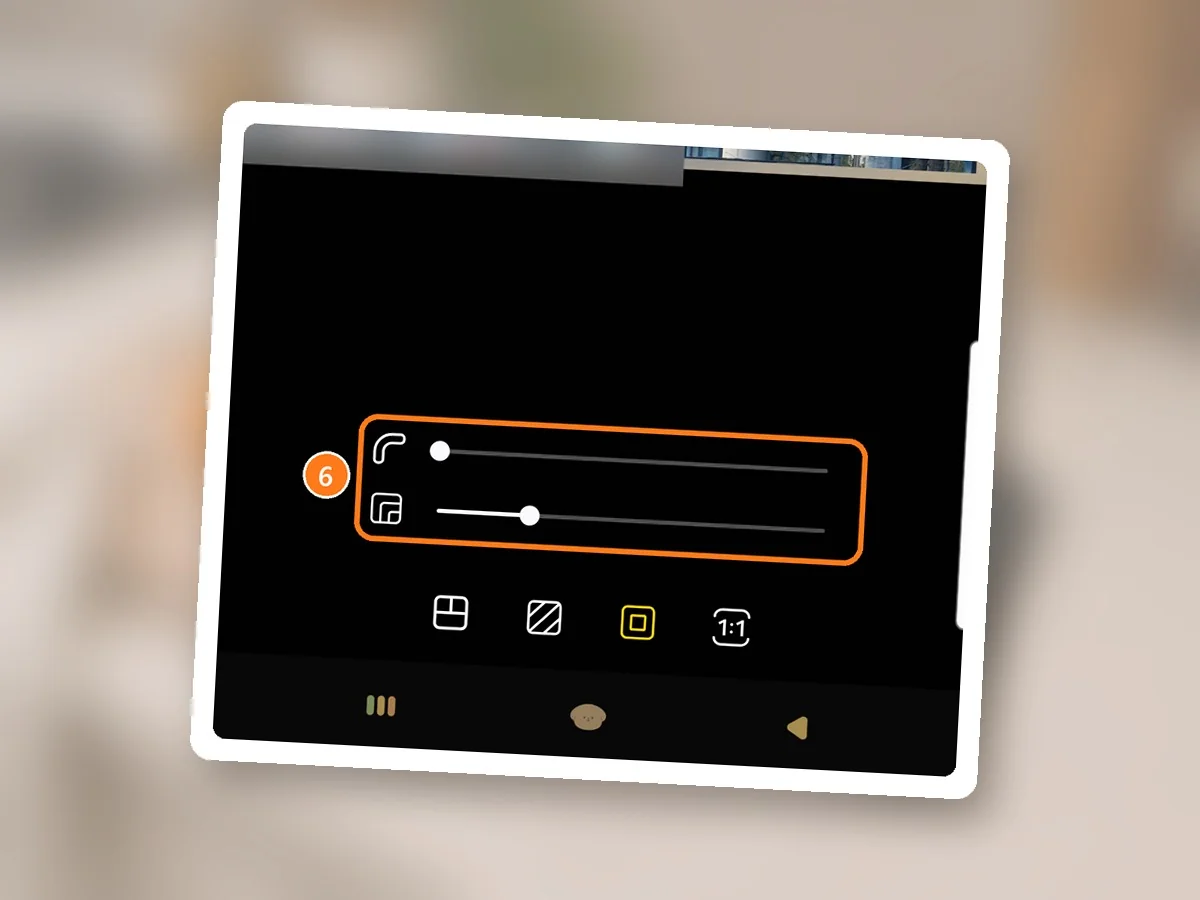
6세 번째 테두리 단추를 누르면 막대가 두 줄 나와요.
위가 둥근 모서리, 아래가 여백이고,
제 화면은 둥근 모서리 0%, 여백 24%였어요.
살짝 둥근 테두리를 좋아해서 둥근 모서리 막대를 조금만 밀면 되는데,
오늘은 숫자만 확인하고 그대로 뒀어요.
다 꾸몄으면 위쪽 오른편 저장을 누르면 되고, 그 옆엔 공유도 있어요.
저장했는데 화면이 안 닫힐 때
저장을 눌렀는데도 편집 화면이 그대로 남아 있으면 고장이 아니에요.
삼성 멤버스 에디터 담당 답변에 따르면 콜라주 에디터는 저장한 뒤에도 편집 화면에 남도록 만들어져 있어서, 만든 레이아웃을 이어서 계속 고칠 수 있게 한 거예요.
저는 오늘 1:1만 바꿔 보고 뒤로 나오면서 저장 안 함을 눌러서, 갤러리에 새 파일은 생기지 않았어요.
저장할 생각이면 뒤로 나오기 전에 위쪽 저장부터 누르는 게 안전해요.
앱을 따로 받지 않아도 갤러리 안에서 세 장이 한 장으로 묶이니,
강아지 사진 모을 때도 다음 썸네일 만들 때도 여기서 바로 해 볼 생각이에요 ㅎㅎ
대신 RAW로 찍은 사진은 칸이 비니까,
일반 사진으로 고르는 것부터 챙기려고요.
콜라주 레이아웃 설명은 삼성전자 One UI 기능 소개에서,
테두리와 저장 뒤 동작은 삼성 멤버스 에디터 담당의 2026년 4월 8일 답변에서 한 번 더 확인해 뒀어요.
메뉴 이름은 2026년 10월 갤럭시 S22 울트라 갤러리 앱 기준이에요.