2024년 1월, 새해 다짐을 하나씩 적어 두려고
윈도우 바탕화면 달력 프로그램을 따로 받아 썼었어요.
반투명 네모 달력에 날짜를 눌러 일정을 적고 크기를 줄여 한쪽에 두니 편했는데,
컴퓨터와 폰이 연동이 안 돼서 은근 불편했어요.
회사에서 일할 때도 기기끼리 이어지면 한 번만 적어 두면 되잖아요.
폰에 적은 마감일을 컴퓨터 앞에선 다시 꺼내 보기 귀찮아서
그냥 넘긴 날도 있었고요.
이번엔 프로그램을 새로 받지 않고,
윈도우에 이미 있는 위젯 보드를 열어 정보를 한눈에 보는 길을 Microsoft 지원 안내로 처음부터 하나씩 따라 읽어 봤어요.
먼저 짚어 두면, 위젯 보드는 눌러서 여는 판이고
안내 예시엔 날씨·뉴스·주식·사진 정도가 나올 뿐 달력 위젯 이름은 따로 없었어요.
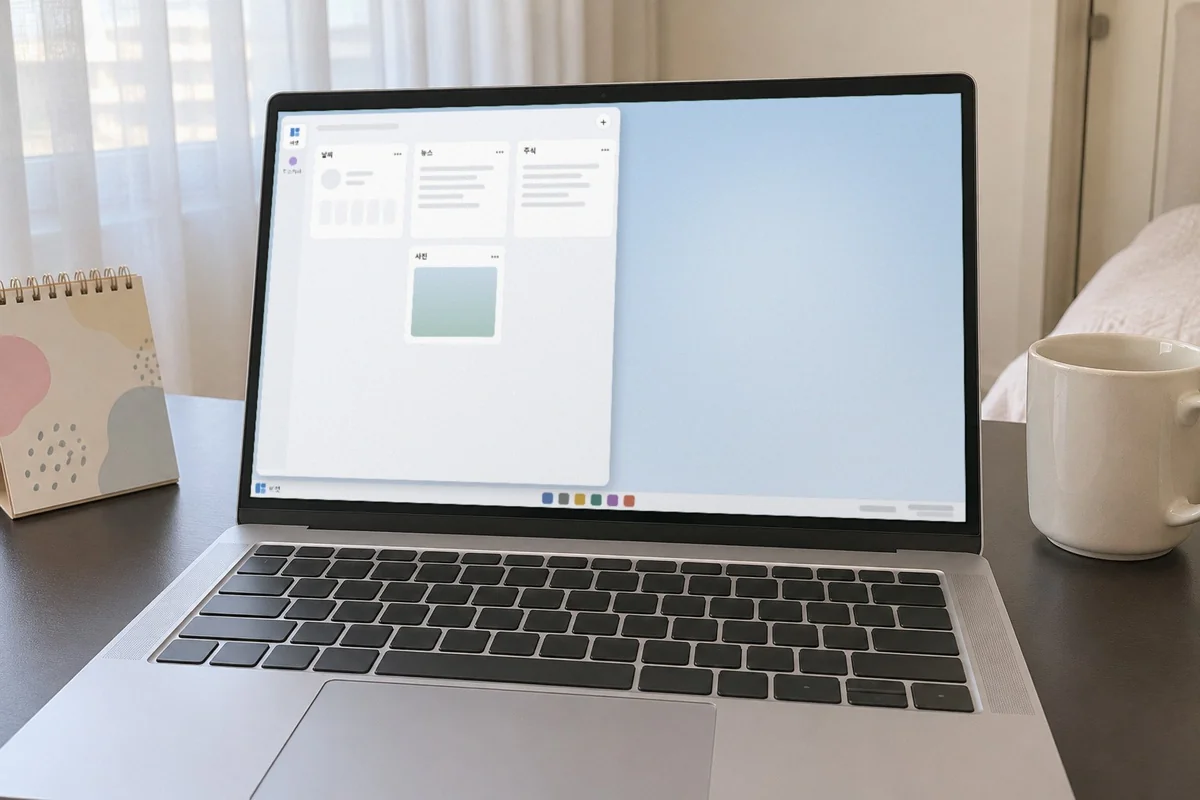
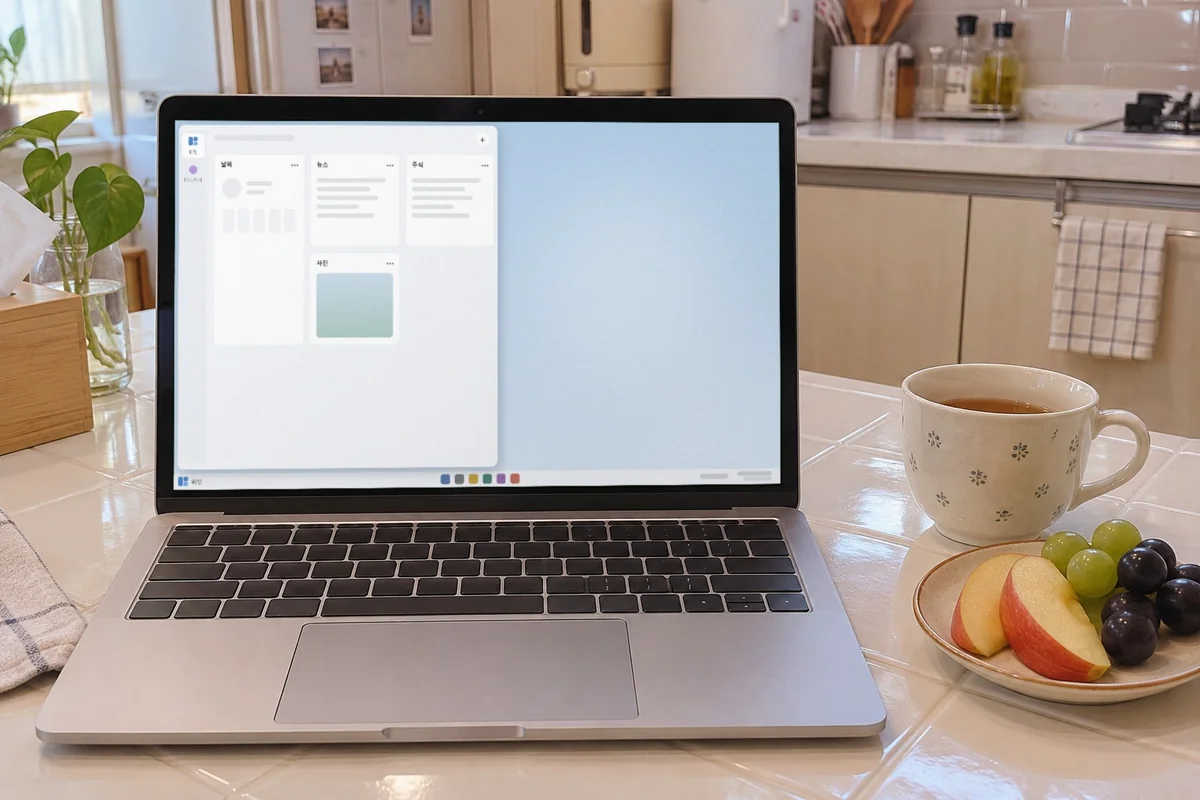
사진 속 PC 화면은 제 컴퓨터 캡처가 아니라,
안내에 적힌 메뉴 이름대로 다시 그린 화면이에요.
작업 표시줄에서 위젯 켜 두기

작업 표시줄에 위젯 자리가 안 보이면 거기서부터 막히잖아요.
작업 표시줄 빈 곳을 마우스 오른쪽 단추로 누르면
작업 표시줄 설정 한 줄이 떠요.

설정 창에서 작업 표시줄 항목을 펼치면 그 안에 위젯 스위치가 있어요.
이 스위치를 켜면 작업 표시줄에 위젯 자리가 생기고,
꺼 두면 그 자리가 아예 안 보인답니다.
작업 표시줄에서 위젯을 꺼 둬도 보드는 다른 길로 그대로 열 수 있어서,
작업 표시줄을 깔끔하게 두고 싶으면 스위치는 꺼 둬도 돼요.
위젯 영역 눌러 보드 열고 카드 더하기
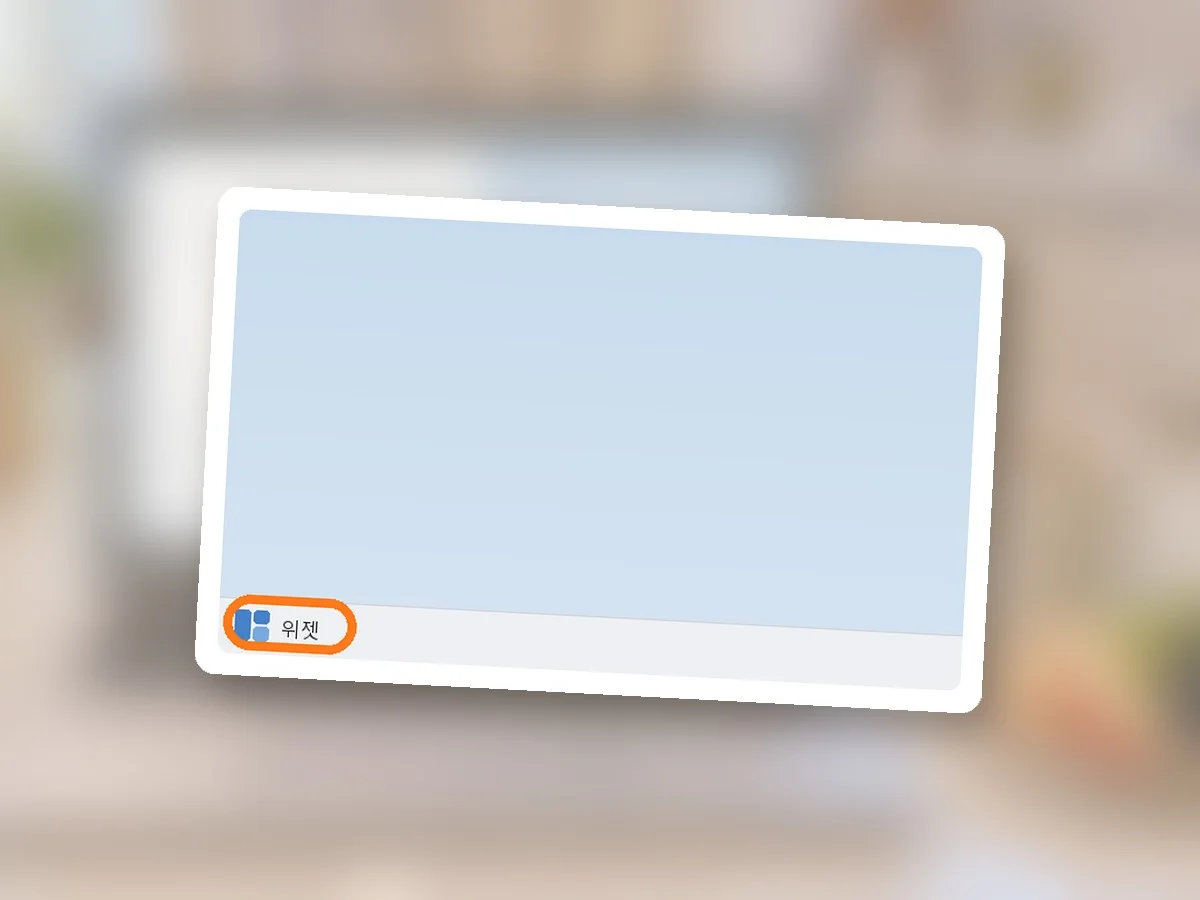
스위치를 켜면 작업 표시줄 왼쪽 끝에 위젯 자리가 보여요.
여기를 누르는 게 보드를 여는 첫 번째 길이고,
아이콘 위에 마우스만 올려도 간단한 정보가 뜨고
설정엔 마우스를 올려서 열기 항목도 있어요.
원글 달력도 일정 글이 길면 마우스를 갖다 대야 전체 목록이 보였는데,
위젯 아이콘도 마우스를 올리는 식이라 안내를 읽다가 그 기억이 났어요.
손이 키보드에 있을 땐 Windows 키와 W를 같이 누르고,
화면 옆에서 살짝 밀어도 보드가 열려요.
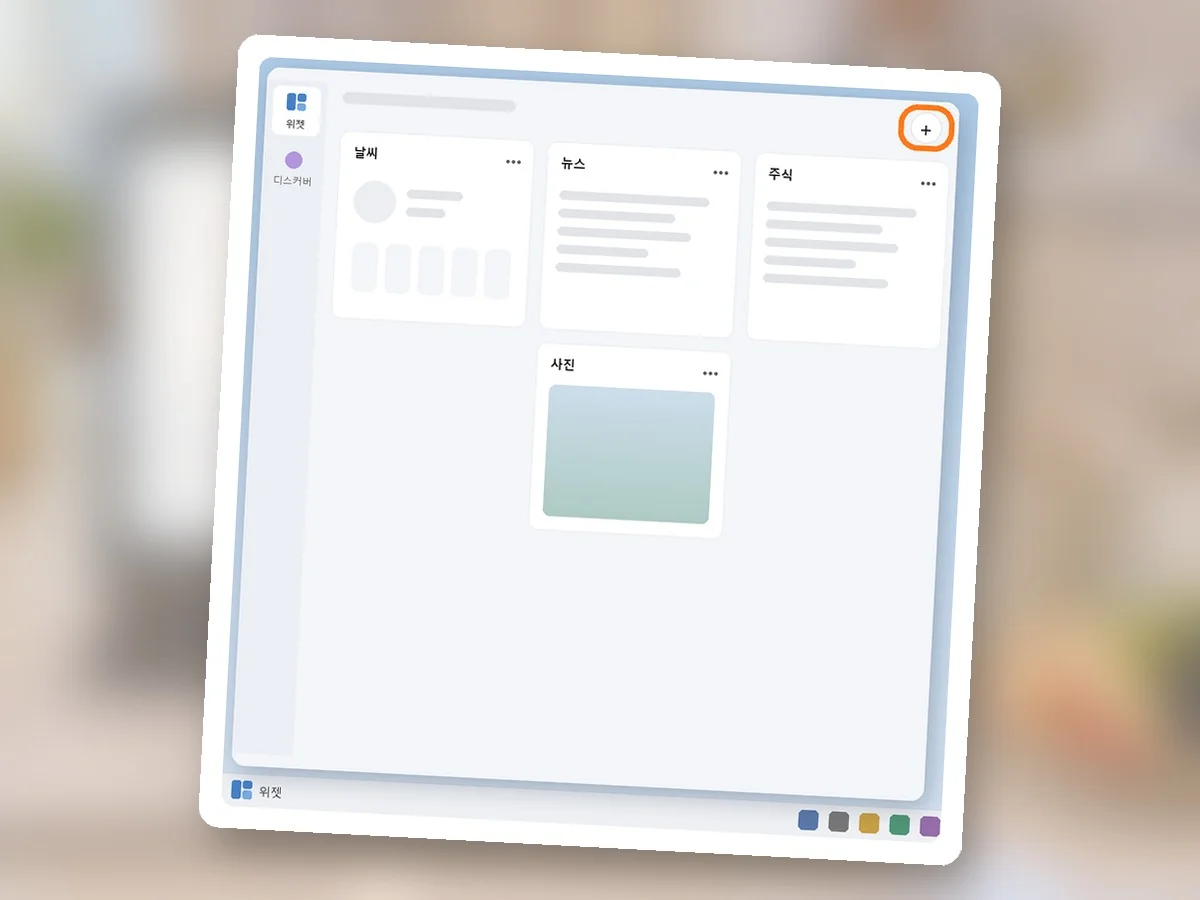
보드가 열리면 화면 왼쪽에 카드가 줄줄이 붙은 판이 나와요.
카드 하나가 위젯 하나라서 날씨·뉴스·주식·사진을 앱 안 열고 한쪽에서 보고,
내용도 하루 종일 알아서 바뀌어요.
다만 안내엔 일정 카드가 없어서,
일정은 여전히 따로 꺼내 봐야 하는 건 그대로예요.
왼쪽 세로 줄의 디스커버는 뉴스 흐름이 따로 모인 곳이에요.
카드를 더 붙이려면 오른쪽 위 + 단추를 누르면 돼요.

+를 누르면 위젯 선택기가 열리고,
디바이스에 설치된 위젯을 추가하기 전에 미리 볼 수 있어요.
일정을 보던 앱이 있다면 이 목록에서 먼저 찾아보고,
없으면 아래쪽 Microsoft Store의 위젯 페이지에서 지원되는 앱의 위젯을 검색해 설치할 수 있답니다.
| 비교 | 2024년 1월 원글 → 2026년 10월 지금 |
|---|---|
| 띄우는 방법 | 웹에서 받은 프로그램 → 윈도우 위젯 보드 |
| 여는 길 | 프로그램 실행 1가지 → 작업 표시줄·Windows 키 + W·화면 옆 밀기 3가지 |
| 크기 | 사이즈 조절 메뉴 → 작게·보통·크게 3단계 |
| 자리 옮기기 | 환경설정 위치 이동 → 위젯 헤더 잡고 끌기 |
| 폰 연동 | 앱·계정, 자동은 추가 비용 → 이번 안내엔 없음 |
원글 프로그램은 중요한 날짜를 글씨 색·알림·카운트다운으로 눈에 띄게 해 줘서 그게 참 좋았어요.
따로 적어 둔 마감일을 메모 안 봐서 놓친 적이 있어서,
컴퓨터 쓰는 동안 눈에 걸리는 자리에 두는 게 낫겠더라고요.
헤더 잡고 옮기고 크기 고르기
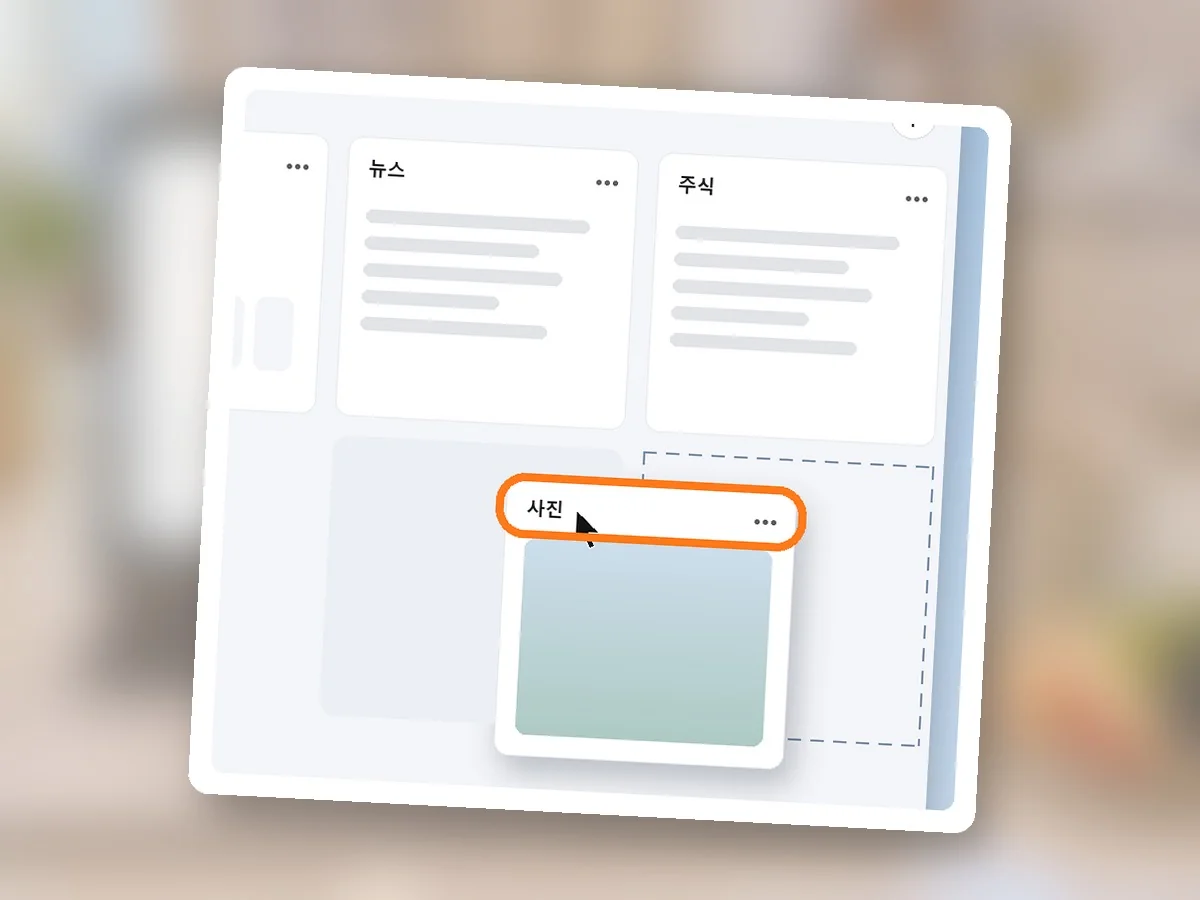
카드 자리를 바꾸려면 위젯 맨 위 이름이 있는 헤더를 잡고,
고정된 섹션 안 새 자리로 끌어다 놓으면 돼요.
원글 땐 달력이 바탕화면 아이콘을 가려서 환경설정에서 위치를 따로 옮겼었는데,
보드에선 카드끼리 자리만 바꾸는 식이에요.
카드 순서는 고정된 섹션 안에서만 바뀌니까,
바탕화면처럼 아무 데나 두는 건 아니에요.
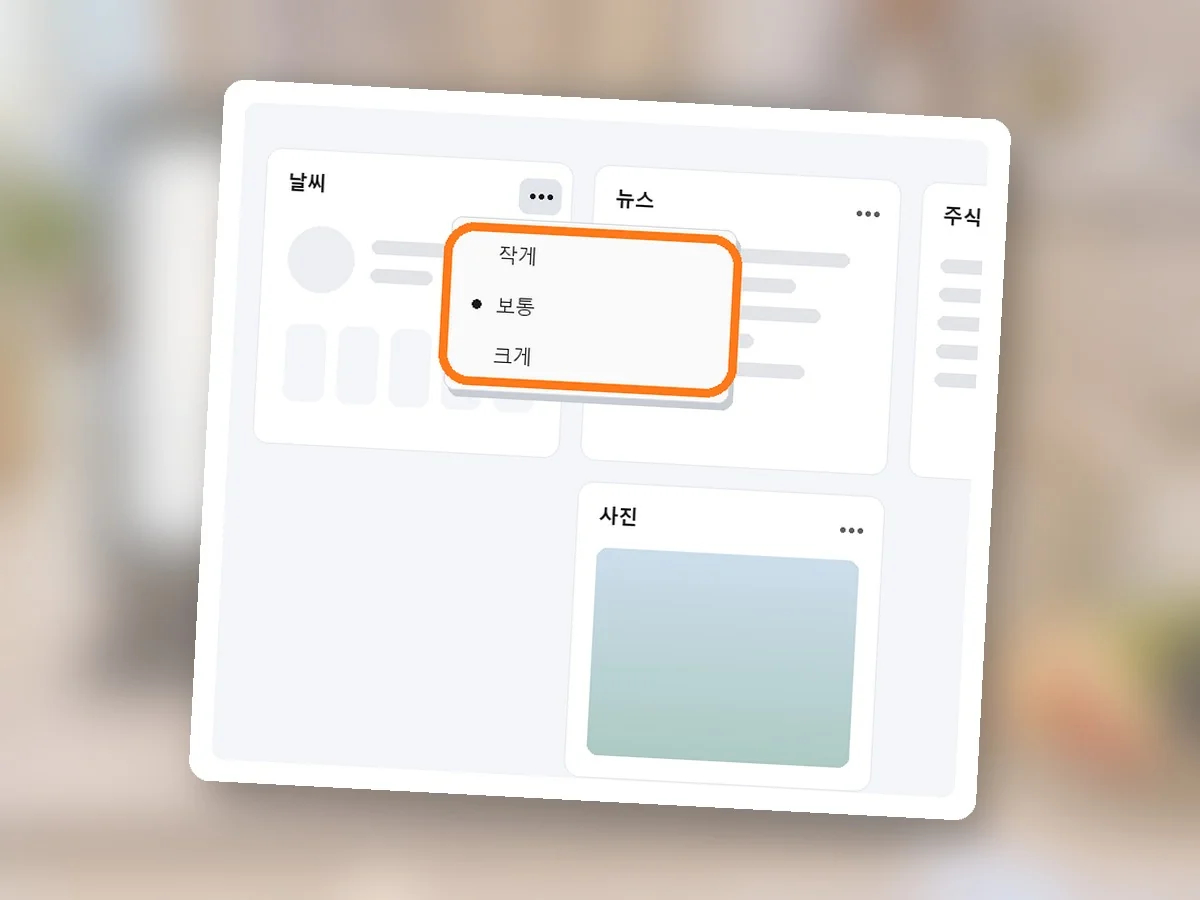
카드 위 모서리의 점 세 개, 안내 이름으로는 추가 단추를 누르면 작게,
보통, 크게 중에서 고를 수 있어요.
카드를 더 붙이던 보드 맨 위 + 단추와는 다른 단추라 헷갈리지 않게 봐 두면 돼요.
일부 위젯은 한두 가지 크기만 줘서,
세 줄이 다 안 보여도 고장은 아니에요.
위젯 내용을 고치는 건 위쪽 모서리 기타 옵션 단추에서 위젯 사용자 지정을 고르는 길이라,
날씨 위젯 도시나 주식 관심 목록을 여기서 바꾼답니다.

크게를 고르면 날씨 카드가 더 커져요.
예전 프로그램은 너무 작게 줄이면 날짜 글씨가 안 보였는데,
보드는 크기가 세 단계로 정해져 있어서 그 점이 먼저 눈에 띄었어요.
위젯이 제대로 안 뜰 때
위젯이나 보드가 예상대로 작동하지 않으면 Windows 웹 환경 팩과 시작 환경 앱이 최신이어야 해요.
이 두 가지는 원래 자동으로 업데이트되니, 보드가 이상하게 뜨면 업데이트부터 확인해 보면 돼요.
원글 땐 바탕화면 달력이 생각보다 간단하고 활용성도 괜찮았어요.
다만 윈도우 바탕화면
달력 대신 보드 쪽 안내를 다 읽어 봐도 그때 불편했던 폰 연동 얘기는 끝내 없어서 그 점은 아쉬웠어요.
여는 길과 크기·위치 메뉴는 Microsoft 지원의 Windows의 위젯을 사용하여 최신 상태 유지 안내로 10월 9일에 한 번 더 확인해 뒀어요.
메뉴 이름은 2026년 10월 Microsoft 지원 안내 기준이에요.