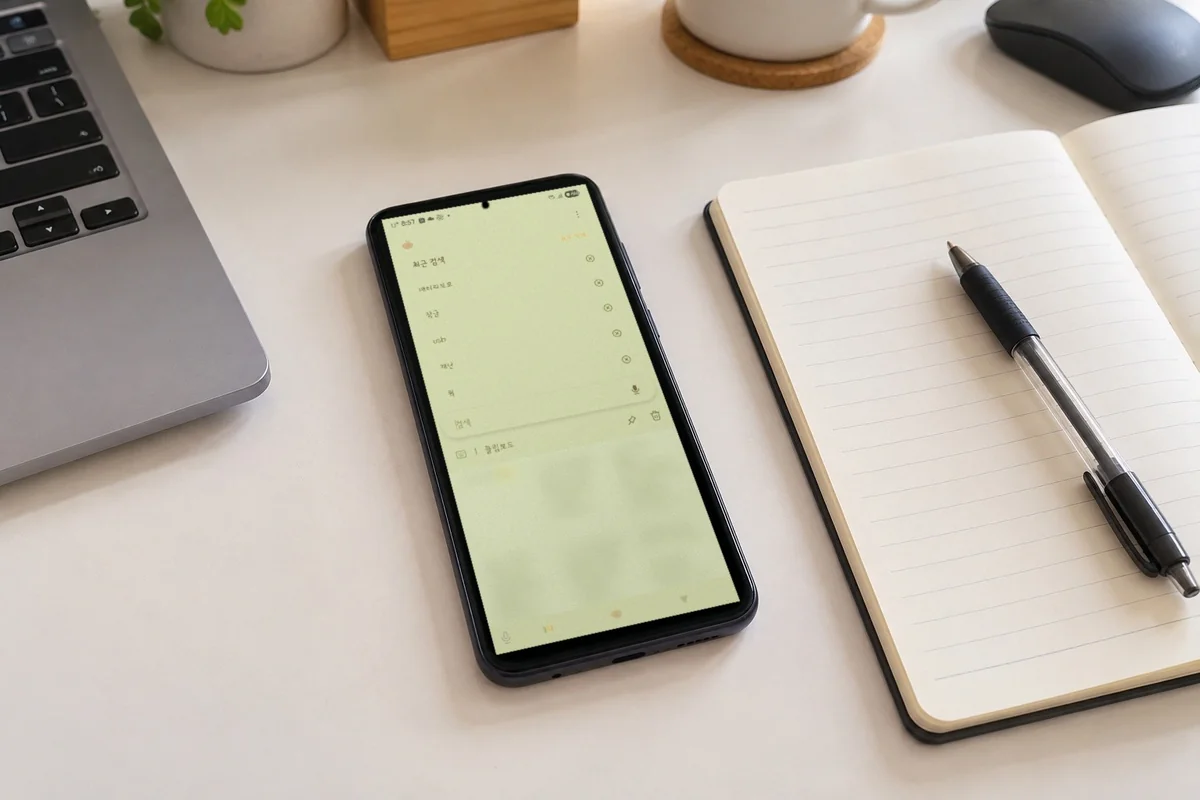
택배 받을 주소를 복사해 두고 링크 하나를 또 복사했더니,
붙여넣기를 누르자 링크만 쏙 들어왔어요.
아까 복사한 주소는 사라진 줄 알고
그 주소를 다시 찾으러 앱을 오가는데 은근 번거롭더라고요.
;;
예전 글에도 적었지만 갤럭시 클립보드를 쓰면
메시지 보낼 때 일일이 타이핑하지 않아도 되잖아요.
알고 보니 복사한 건 사라진 게 아니라 키보드 툴바 클립보드 칸에 그대로 쌓여 있더라고요.
툴바 설정부터 클립보드 칸을 열기까지,
제 폰으로 눌러 본 순서 그대로 적어 볼게요.
툴바부터 확인한 순서
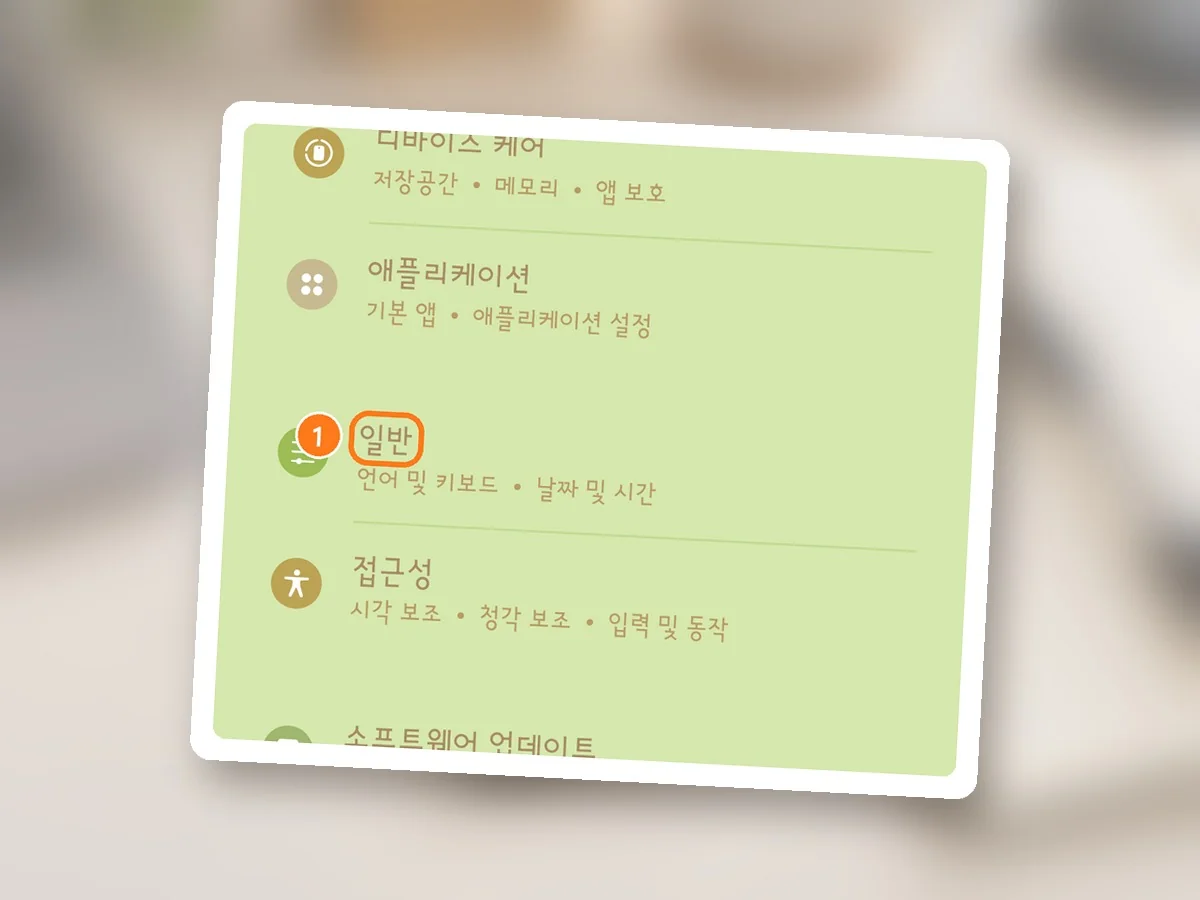
1톱니바퀴 모양 설정을 열고 조금 내리면
언어 및 키보드라고 적힌 일반 줄이 있어요.
키보드 위 아이콘들은 전부 이 안에서 켜고 끄는 거라,
아이콘이 멀쩡히 있는 제 폰도 설정이 어떻게 돼 있는지 먼저 봤어요.
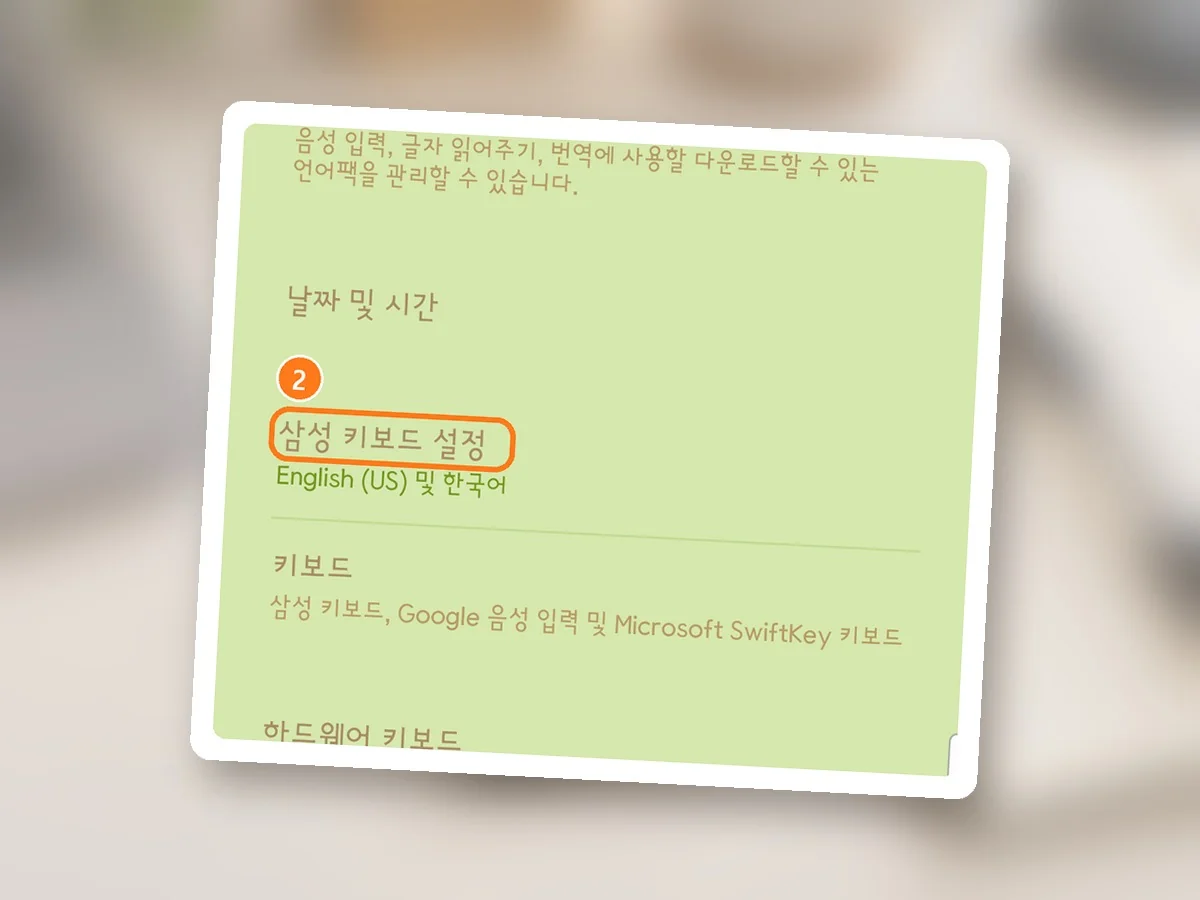
2일반 화면 가운데쯤 English (US) 및 한국어가 적힌 삼성 키보드 설정을 눌러요.
바로 밑에 키보드, 하드웨어 키보드 줄도 있어서 헷갈리기 쉬운데,
툴바는 삼성 키보드 설정 안에 있어요.
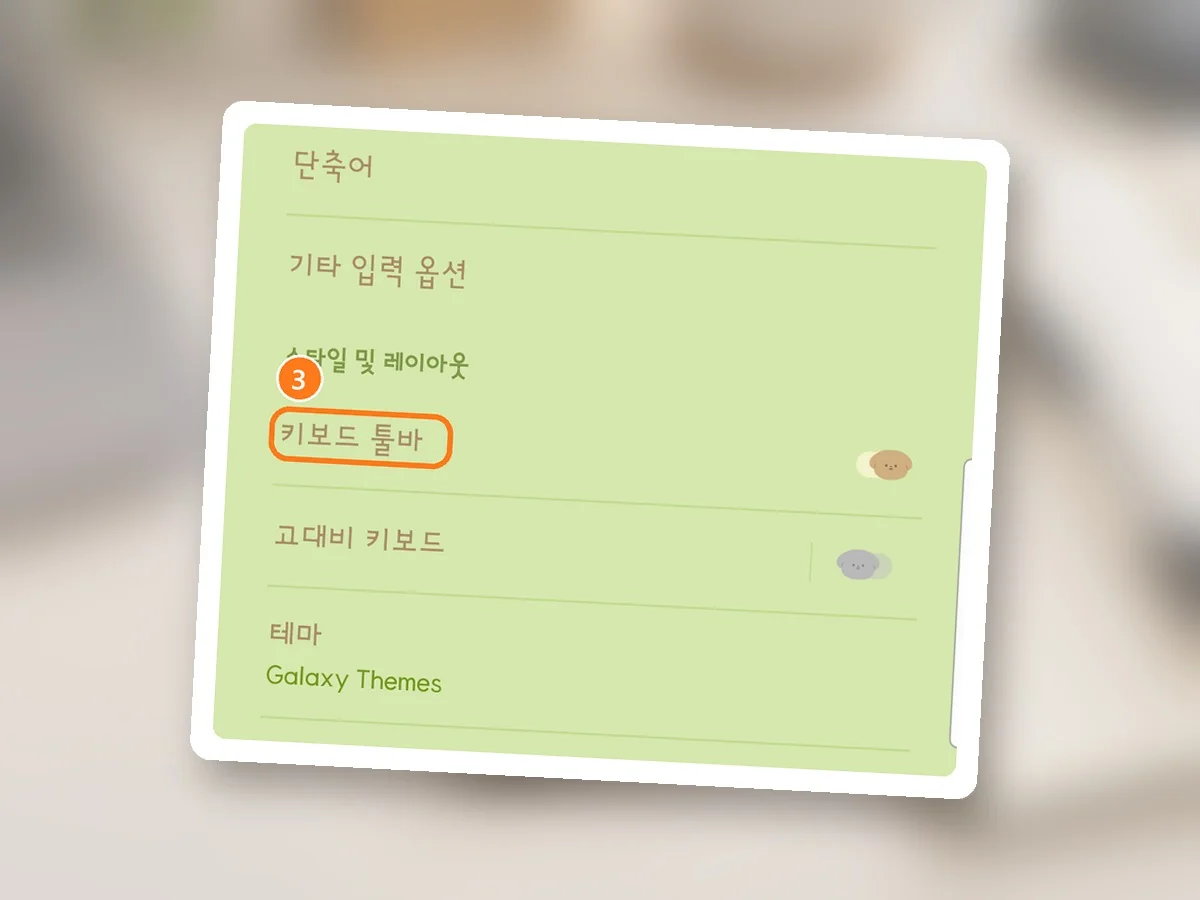
3스마트 입력 묶음을 지나 스타일 및 레이아웃 밑에 키보드 툴바가 있고,
제 폰은 켜져 있었어요.
여기서 한 번 실수를 했는데,
줄 이름을 눌렀더니 안으로 들어가는 게 아니라 줄 전체가 스위치였어요.
누르자마자 툴바가 꺼지고,
툴바 기능은 설정 키를 길게 눌러 쓰라는 안내가 떴답니다.
툴바가 꺼지면 키보드 위 클립보드 아이콘도 같이 안 보이니,
이 스위치는 켜 둔 채로 두는 게 편해요.
저도 바로 다시 눌러 켜 두고,
켜짐으로 돌아온 걸 보고 나서야 마음이 놓였어요.
ㅎㅎ
복사해 둔 글을 다시 찾은 아침
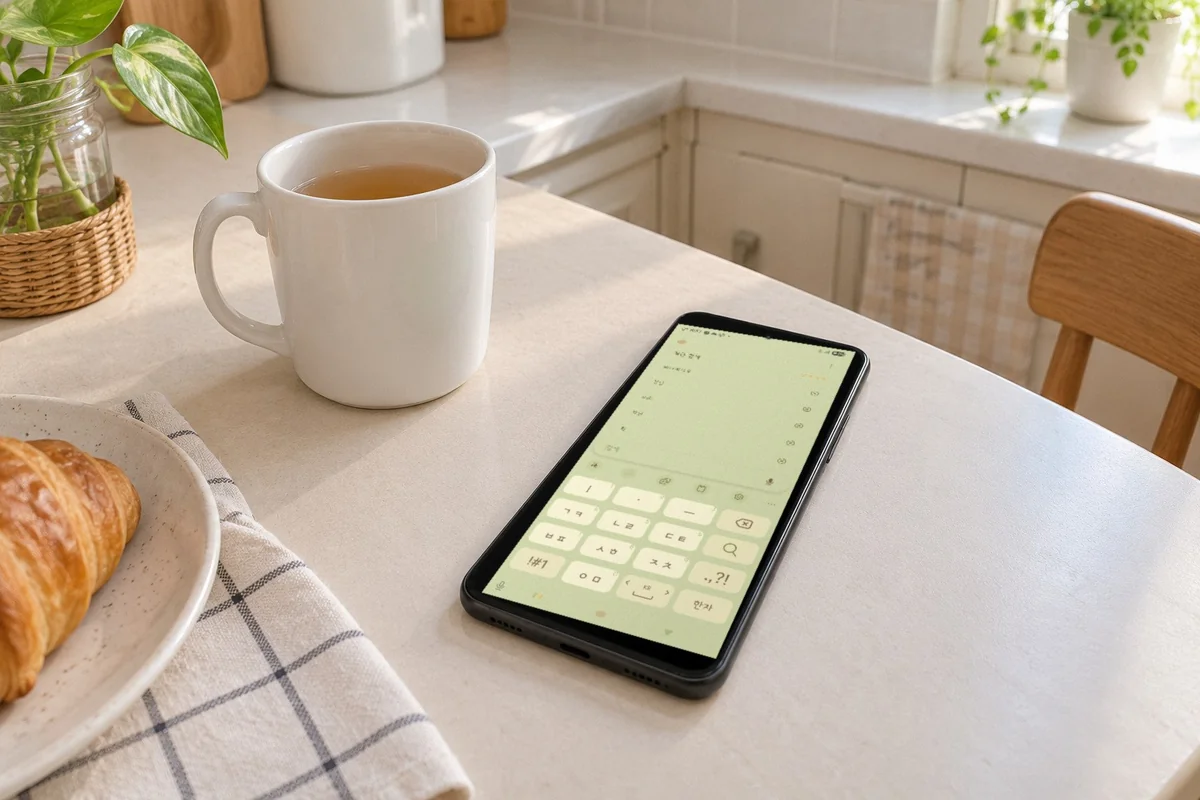
설정 화면을 띄워 둔 채 식탁으로 와서,
글자를 칠 수 있는 칸부터 하나 열었어요.
메시지 창이 아니어도 키보드만 뜨면 되는 거라,
설정 오른쪽 위 돋보기를 눌러 검색 칸에 키보드를 띄웠답니다.

4키보드 바로 위 툴바에 아이콘 다섯 개가 나란히 있는데,
그중 서류판 모양이 클립보드 아이콘이에요.
예전엔 점 세 개를 눌러 종이 모양을 찾아 들어갔는데,
지금은 툴바에 바로 나와 있어서 한 번에 눌렀어요.

5키보드 자리에 클립보드 칸이 열리고,
그동안 복사해 둔 글이 카드처럼 여러 장 깔려 있었어요.
아까 사라진 줄 알았던 것들이 다 여기 남아 있는 거라,
괜히 앱을 뒤졌구나 싶더라고요.
카드 내용은 사진에서 흐리게 가려 뒀어요.
붙여넣을 칸에 커서를 두고 원하는 카드를 누르면 그 자리에 바로 들어가서,
일일이 다시 타이핑하지 않아도 되니 시간도 아껴져요.
주소 하나, 링크 하나를 번갈아 붙여넣을 때도 카드만 번갈아 누르면
돼서 꽤 편하더라고요.
점 세 개 안도 열어 본 순서

6툴바 맨 오른쪽 ···를 누르면 손글씨, 한 손 키보드,
모드, 텍스트 추출 같은 단추가 나오고, 그 아래로 키보드 크기,
텍스트 편집, 삼성 패스, + 단추까지 이어져요.
제 폰은 클립보드가 이미 툴바에 나와 있어서,
이 목록엔 클립보드가 따로 없었어요.
툴바 아이콘 자리는 폰마다 다를 수 있으니,
다른 폰에선 클립보드가 이쪽에 들어가 있을 수도 있어요.
고정하고 지우는 건 공식 안내로
| 이럴 때 | 이렇게 |
|---|---|
| 키보드 위에 클립보드 아이콘이 안 보일 때 | 설정 → 일반 → 삼성 키보드 설정 → 키보드 툴바 켜기 |
| 예전에 복사한 내용을 다시 넣고 싶을 때 | 툴바 클립보드 아이콘 → 카드 누르기 |
| 자주 쓰는 주소를 계속 두고 싶을 때 | 카드를 길게 눌러 선택 → 핀 모양 아이콘 |
| 필요 없는 내용을 지우고 싶을 때 | 카드를 길게 눌러 선택 → 휴지통 → 삭제 |
| 몇 개까지 남는지 궁금할 때 | One UI 3.0 이상은 40개 |
클립보드 칸 위쪽 오른편의 핀과 휴지통은 오늘 누르지 않고 자리만 봐 뒀어요.
그래서 고정과 삭제는 삼성전자서비스 안내로 순서를 확인했답니다.
클립보드엔 One UI 3.0 이상이면 40개까지 담기고,
제 폰은 One UI 8이라 40개 기준이에요.
글자뿐 아니라 이미지도 복사해서 같은 칸에 담을 수 있어요.
고정은 카드를 길게 눌러 선택한 뒤 핀 모양 아이콘을 누르면 돼요.
자주 붙여넣는 주소 같은 건 이렇게 핀으로 눌러 두는 거랍니다.
삭제는 지울 카드를 길게 눌러 선택하고
휴지통 아이콘을 누른 다음 삭제를 누르면 끝이에요.
예전엔 지울 내역에 체크해서 버튼을 눌렀는데,
지금 안내는 길게 눌러 고르는 쪽으로 바뀌어 있더라고요.
지운 카드는 다시 못 살려요
클립보드에 저장된 내용은 삭제하고 나면 복구가 안 돼요.
클립보드는 오래 두는 보관함이 아니라서, 계속 써야 하는 주소나 긴 문장은 삼성 노트 같은 곳에 따로 남겨 두는 게 좋아요.
메뉴 이름과 화면 구성은 모델이나 소프트웨어, 앱 버전에 따라 조금 다를 수 있어요.
저는 메시지 보낼 때 이 카드들을 자주 꺼내 쓰고 있어요.
링크만 쏙 들어와도 아까 복사한 주소는 갤럭시 클립보드 카드 한 장 더 누르면 되더라고요.
사용 방법과 고정·삭제 순서는 삼성전자서비스의 클립보드 사용 방법 도움말(2025년 6월 11일)로 한 번 더 확인해 뒀어요.
메뉴 이름은 2026년 10월 갤럭시 S22 울트라(One UI 8) 기준이에요.