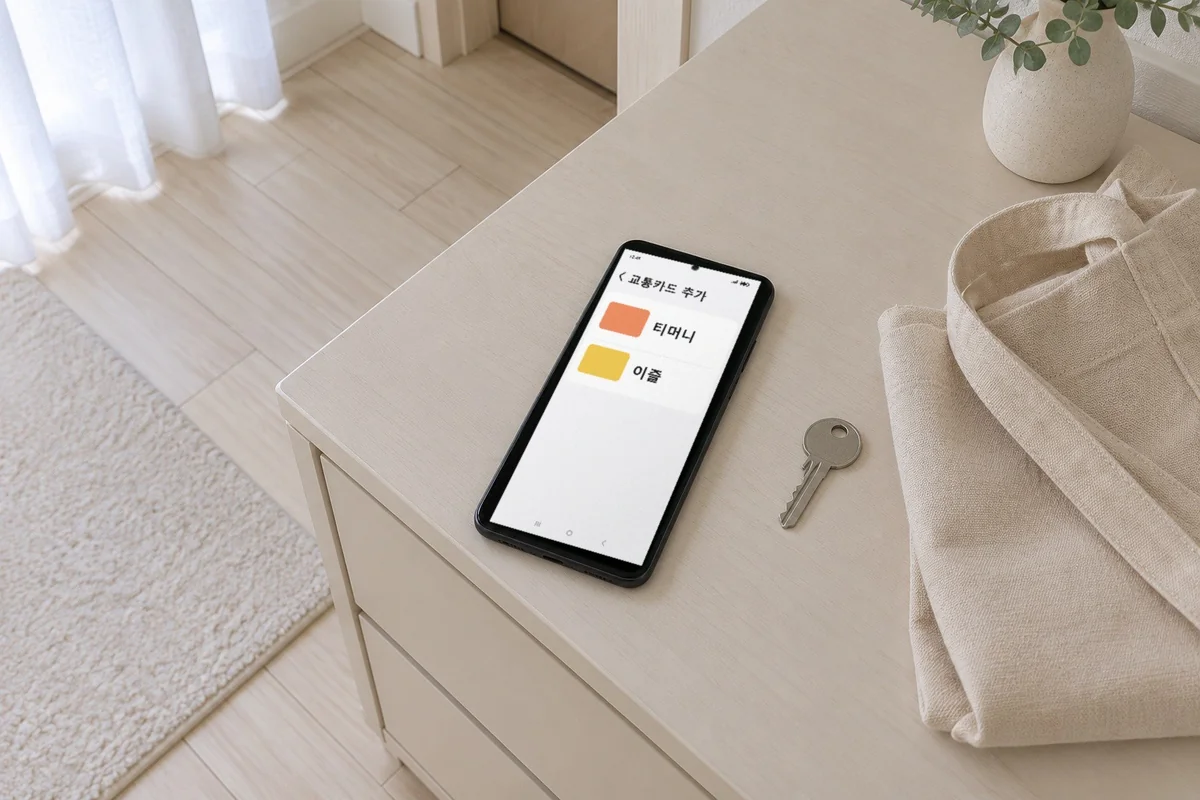
지갑에서 교통카드 꺼내던 번거로움이 사라진 뒤로 저는 이거 없이는 못 사는 사람이 됐어요 ㅎㅎ
예전 글에선 삼성페이 앱이라고 불렀는데,
지금 이름은 삼성 월렛(Samsung Wallet)이고 멤버십,
디지털 키 같은 항목이 늘어난 게 장점이더라고요.
그래서 제가 제일 좋아하는 삼성월렛 교통카드 등록 순서를 지금 화면으로 다시 따라가 보려 했는데,
앱을 열자 다른 창이 먼저 떴어요.
삼성전자서비스 안내를 열어 보니 2026년 8월 26일 날짜로 올라와 있더라고요.
순서만 먼저 말하면 전체 탭에서 교통카드 추가로 들어가 종류, 저장 위치,
결제 방식, 카드를 고르고 지문이나 비밀번호로 인증하면 끝이에요.
지문 창부터 떴어요
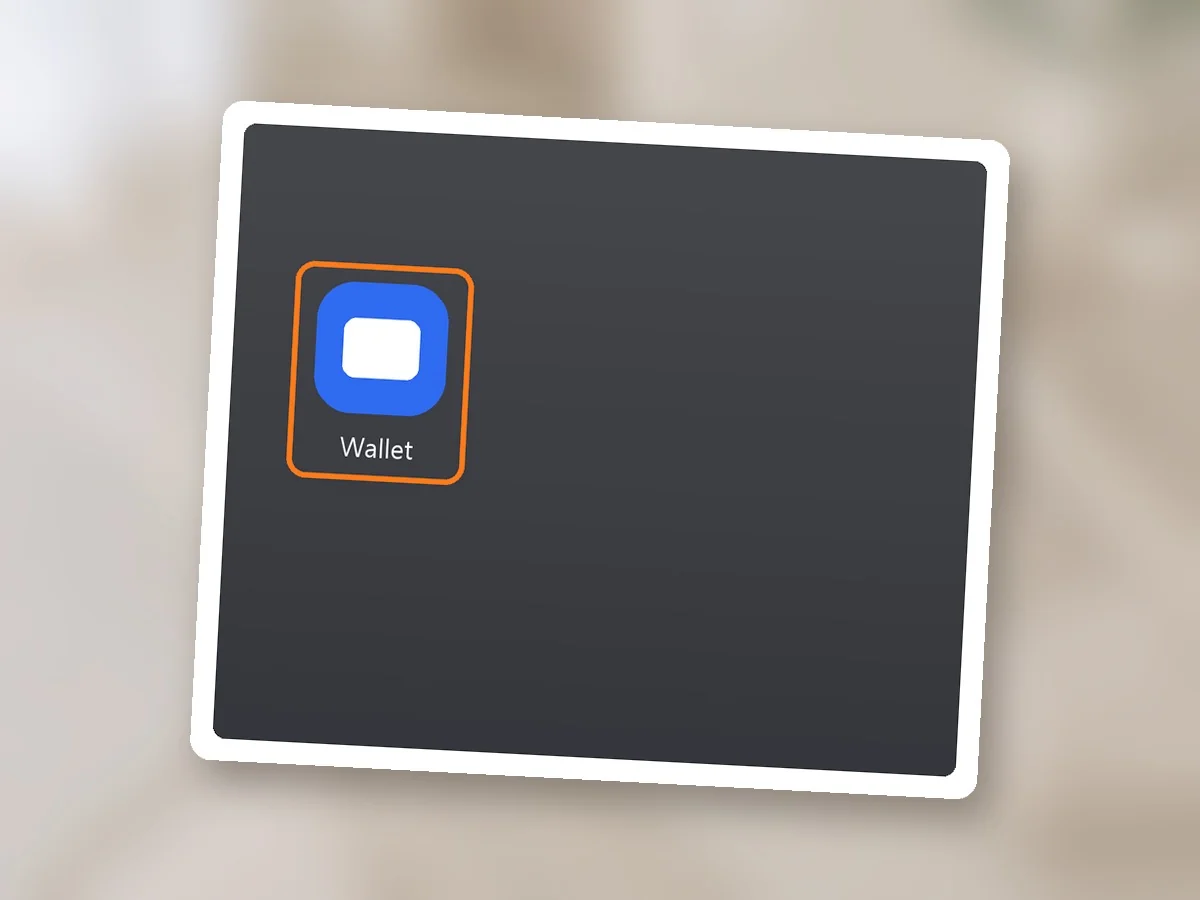
공식 안내의 첫 단계는 홈 화면에서 Wallet 아이콘을 누르는 거예요.
오늘 제 폰에서 삼성 월렛을 열었더니 지문을 등록할까요라는 창이 먼저 올라왔어요.
지문으로 인증하려면 지문을 등록하라는 말 밑에 비밀번호를 쓸 수도 있다는 줄이 있었고,
단추는 비밀번호 사용과 지문 등록 두 개였답니다.
저는 어느 쪽도 누르지 않고 거기서 멈췄어요.
교통카드 추가 마지막이 지문 또는 비밀번호 인증이라,
그걸 먼저 정하라는 창이었어요.
거기서 멈춘 터라 아래 화면들은 제 폰 캡처가 아니라 삼성전자서비스 안내 순서대로 다시 그린 화면이에요.
전체 탭에 있었어요

앱이 열리면 아래쪽 탭 오른쪽 끝 전체로 들어가요.
예전 글엔 메뉴를 쭉 내려 교통 항목을 찾았다고 적어 뒀는데,
지금은 전체 탭에서 바로 들어간답니다.

전체 화면엔 아이콘이 줄지어 있고, 그중 교통카드를 누르면 돼요.
결제 카드를 넣어 뒀다고 교통카드가 저절로 생기는 게 아니라서,
여기서 따로 추가해야 한다는 게 은근 헷갈리는 부분이에요.
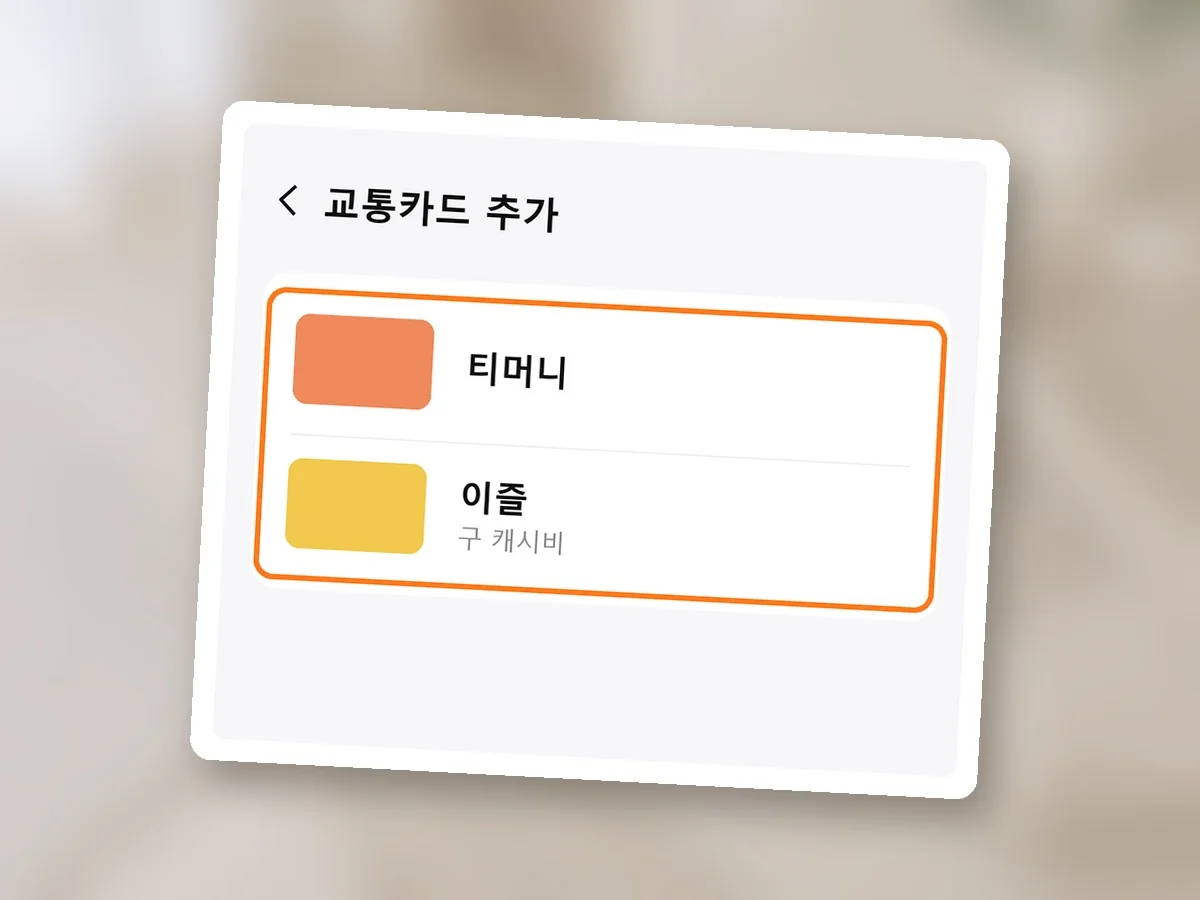
교통카드 추가에선 티머니와 이즐 가운데 하나를 골라요.
예전엔 티머니, 캐시비 중에 골랐는데
지금은 그 자리에 이즐이 있고 밑에 구 캐시비라고 작게 붙어 있어요.
고를 건 세 가지예요
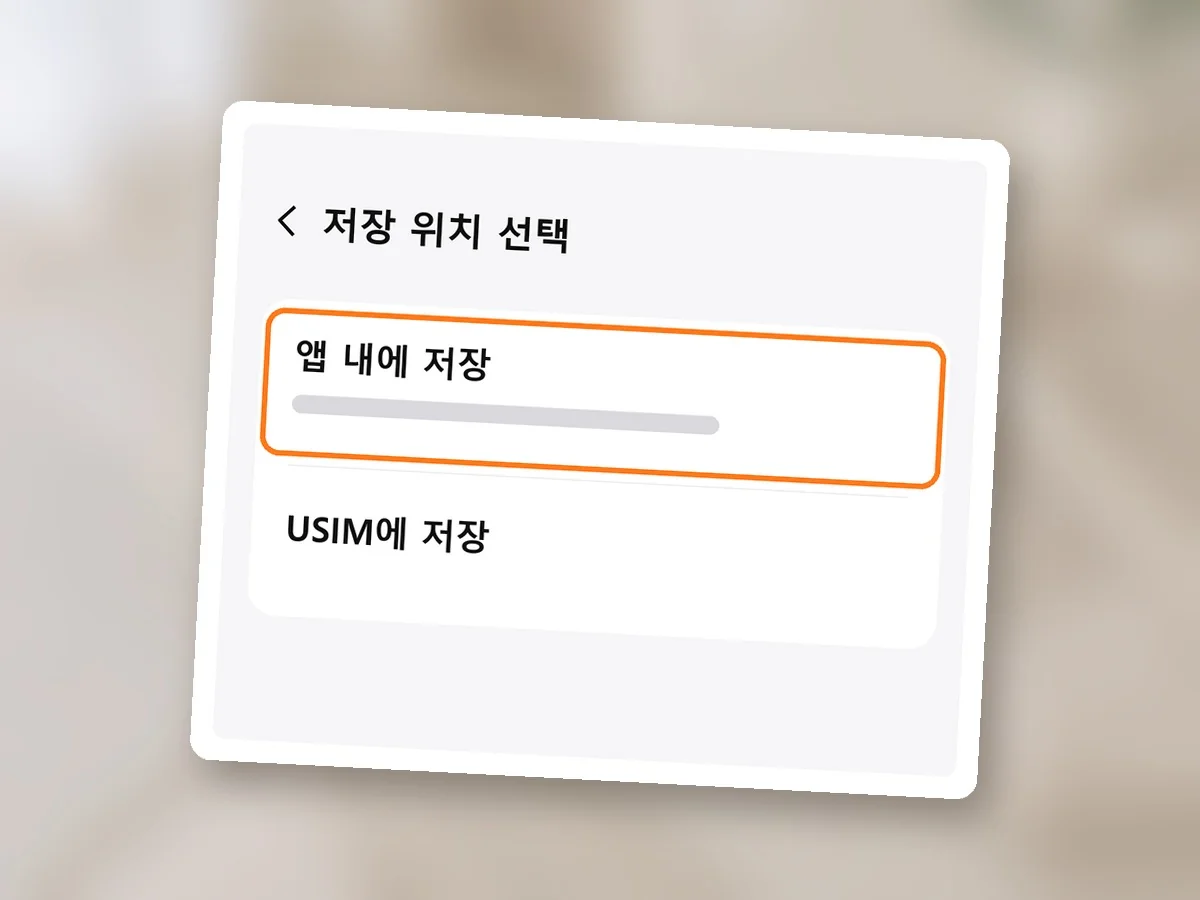
저장 위치 선택은 앱 내에 저장과 USIM에 저장 두 줄이에요.
앱 내에 저장은 교통카드 정보를 USIM이 아니라 삼성 월렛 앱에 넣어 두는 방식이라,
NFC USIM을 안 써도 교통카드를 쓸 수 있답니다.
eSIM만 쓰는 폰은 이 방식으로 발급되고,
USIM을 쓰면 두 줄 중에 고를 수 있어요.
앱 내에 저장은 데이터 연결이 필요하고,
연결이 끊긴 상태에선 최대 4회까지만 쓸 수 있어요.
폰을 바꿀 때 티머니를 앱 내에 저장으로 쓰고 있었다면,
바꾸기 전에 기기변경 신청부터 해야 새 폰에서 잔액이 돌아와요.
그걸 빠뜨리면 새 폰에서 그 방식으로 등록을 시도한 날부터 3일 동안 쓸 수가 없어요.
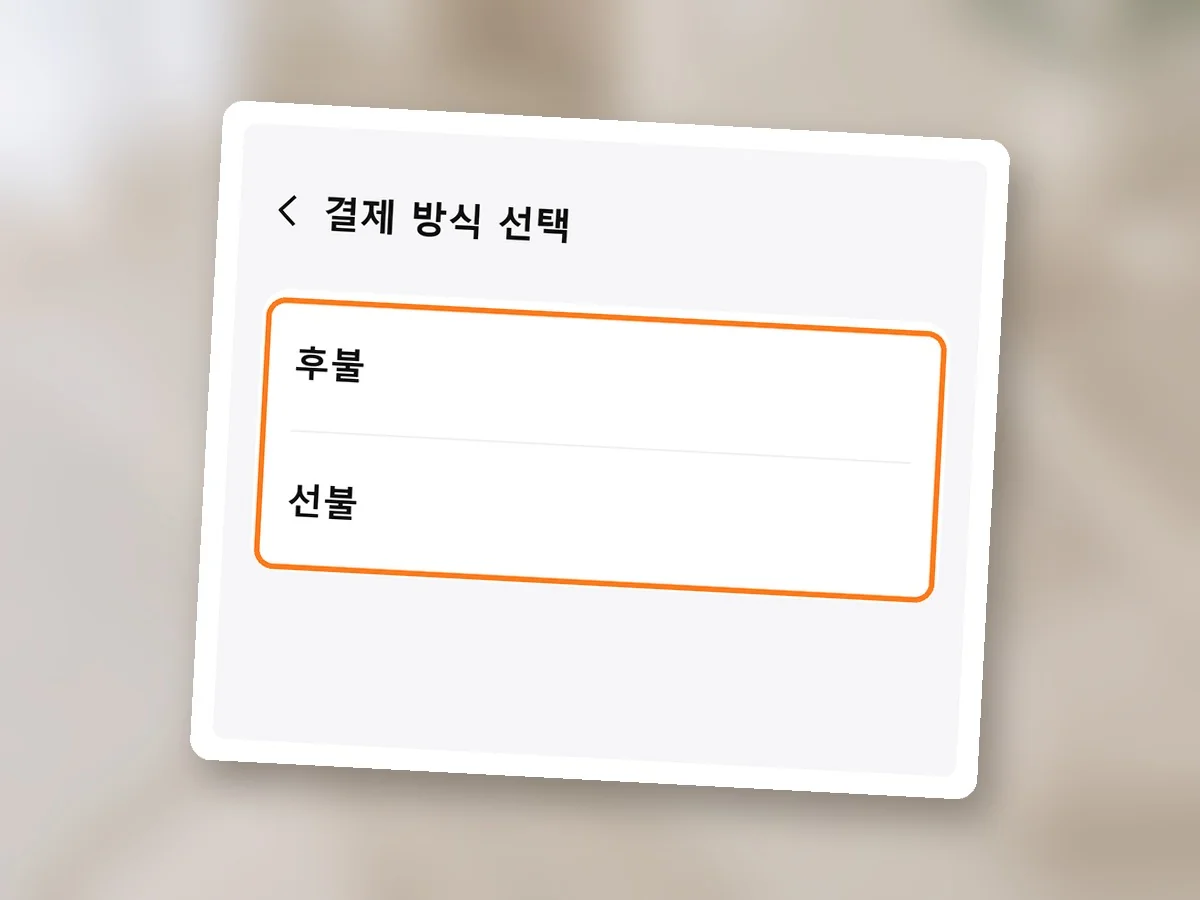
결제 방식 선택에선 후불과 선불 중에 골라요.
저는 예전 글에도 적었듯 후불로 써 왔는데,
한 달 동안 탄 버스와 지하철 금액이 한 번에 결제돼서 편했어요.
다만 티머니를 앱 내에 저장으로 넣으면
후불은 안 되고 선불 충전으로만 쓸 수 있어요.
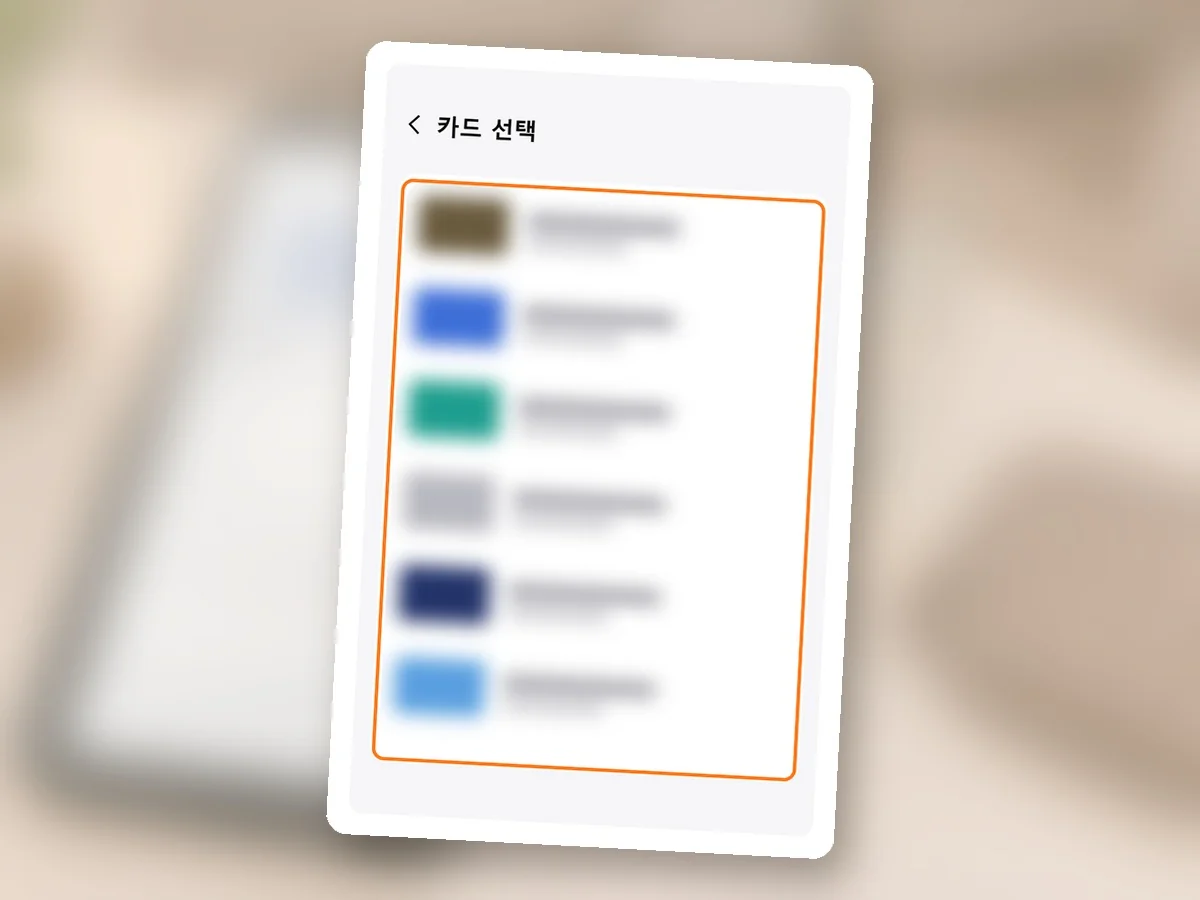
카드 선택은 교통카드 비용을 결제할 카드를 고르는 자리예요.
카드 이름과 번호 칸은 그림에서도 흐리게 비워 뒀어요.
실물 신용카드나 체크카드에 교통카드 기능이 있어도 그게 삼성 월렛 교통카드로 넘어오진 않아서,
실물 카드랑은 따로 노는 셈이에요.
인증하면 바로 끝나요
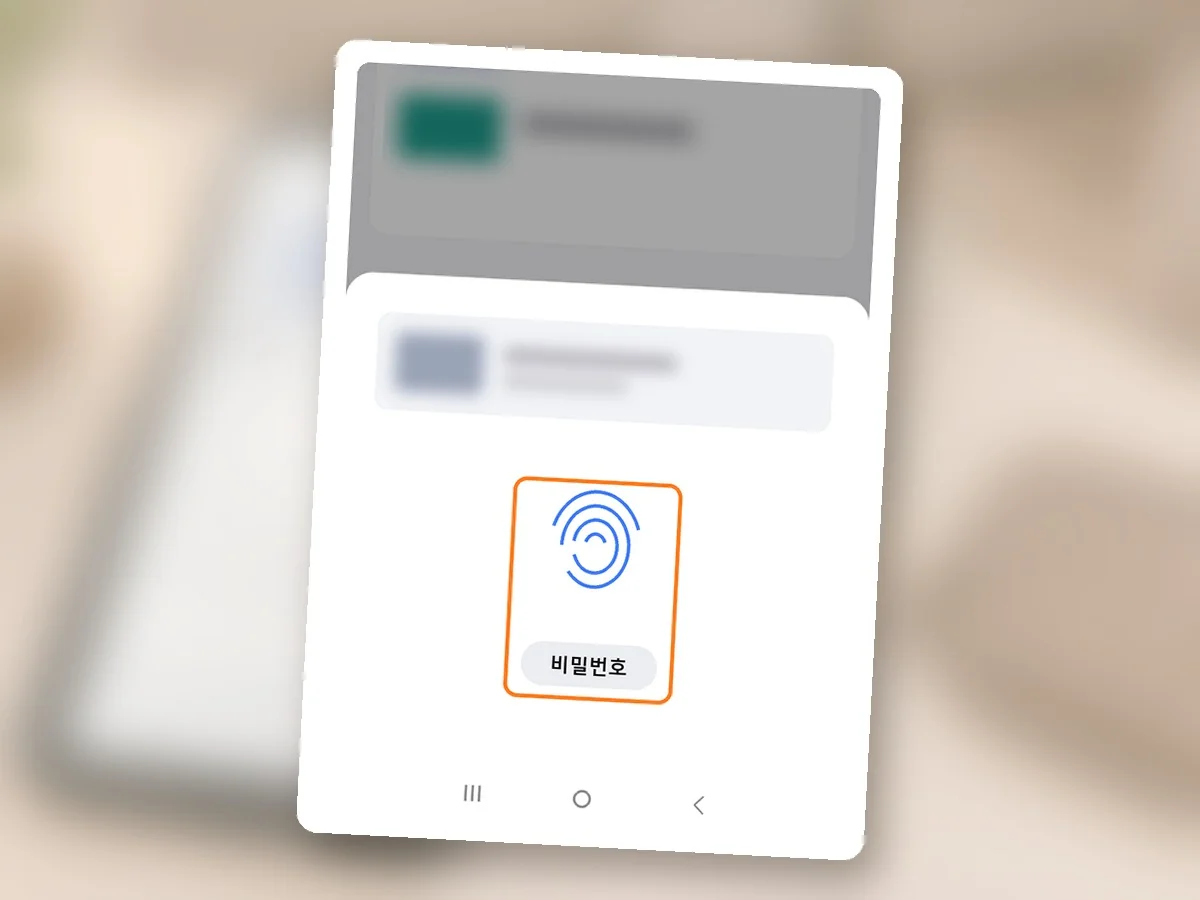
카드를 고르면 아래에서 인증 창이 올라오고,
지문을 대거나 비밀번호를 누르는 단계예요.
예전 글 쓸 때도 처음엔 결제 오류 나면 어쩌나 걱정했는데,
지문이랑 비밀번호로 막아 두니 든든했거든요 ㅎㅎ

교통카드 추가 완료 화면에서 완료를 누르면 등록이 끝나요.
그다음부턴 앱을 켜지 않고 휴대폰 뒷면을 단말기에 대기만 하면 버스,
지하철, 택시까지 탈 수 있어요.
예전에도 화면 켤 필요 없이 NFC만 켜 두면 바로 결제되더라고요.
안내는 4단계로 묶어 뒀는데,
손으로 따라가 보면 ①부터 ⑨까지 아홉 번 누르는 거예요.
| 안내에 나온 숫자 | 무슨 뜻인지 |
|---|---|
| 4단계 | 전체 → 종류·위치·방식 → 카드 → 인증 |
| 최대 4회 | 앱 내 저장, 데이터 없이 쓸 수 있는 횟수 |
| 3일 | 티머니 앱 내 저장, 기기변경 신청 없이 바꾸면 제한 |
| 안드로이드 11 | 이 버전부터 폰·USIM 통신사 달라도 됨 |
| 안드로이드 10 이하 | 폰과 USIM 통신사가 같아야 함 |
개찰구 앞에서 폰을 댔는데 반응이 없으면
뒤에 줄 선 사람 때문에 마음만 급해지잖아요.
단말기에 대도 안 찍힐 때
NFC가 켜짐 모드인지부터 체크해요.
화면이 꺼져 있어도 결제는 되지만, 결제모드를 띄워 둔 상태에선 교통카드가 인식되지 않아요.
케이스에 실물 교통카드를 같이 끼워 두면 두 장으로 읽힐 수 있어서 빼고 다시 대 보는 게 좋아요.
알뜰폰은 일부에서 쓰기 어려울 수 있어 티머니나 이즐 고객 센터에 물어보면 된답니다.
소득공제는 따로 신청해요
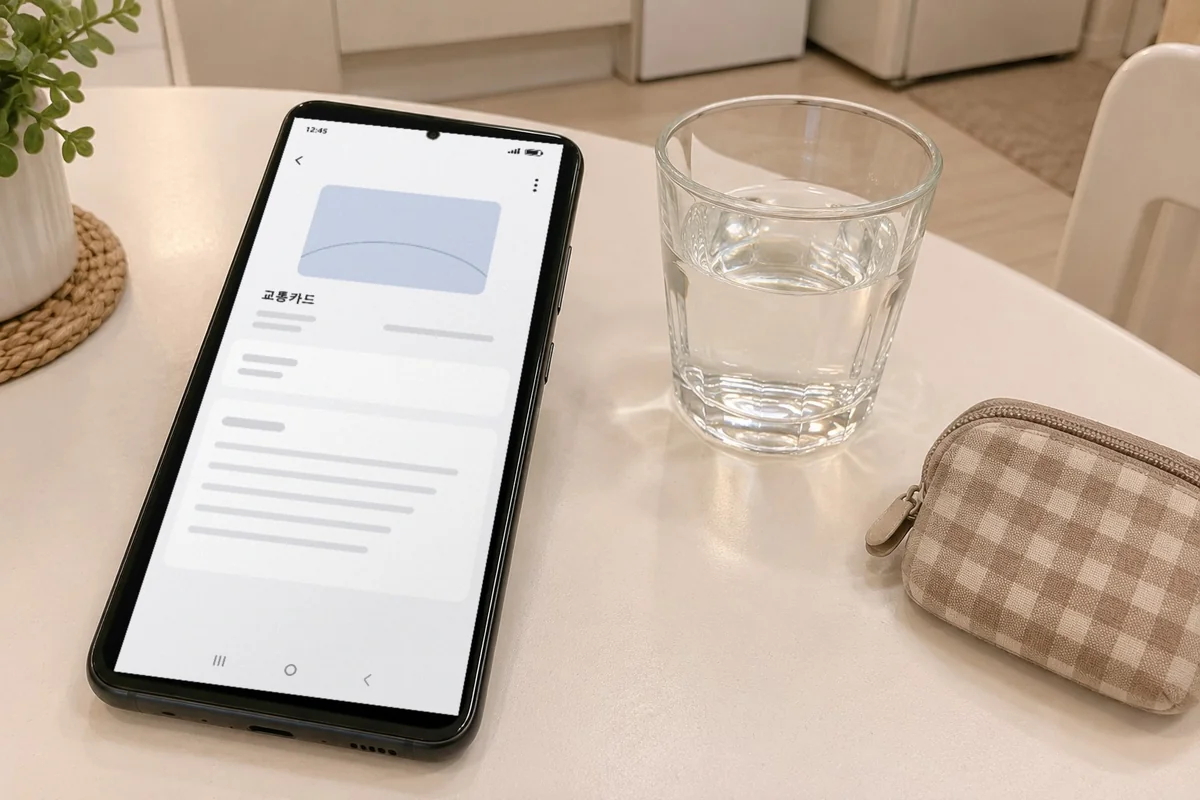
물컵 옆 폰 화면은 등록을 마치고 교통카드를 누르면
나오는 모습을 안내대로 그린 거예요.
예전 글 꿀팁에도 소득공제를 적어 뒀는데,
교통카드는 이 화면에 소득공제 신청 자리가 따로 있어요.
오른쪽 위 점 세 개가 옵션 더보기랍니다.
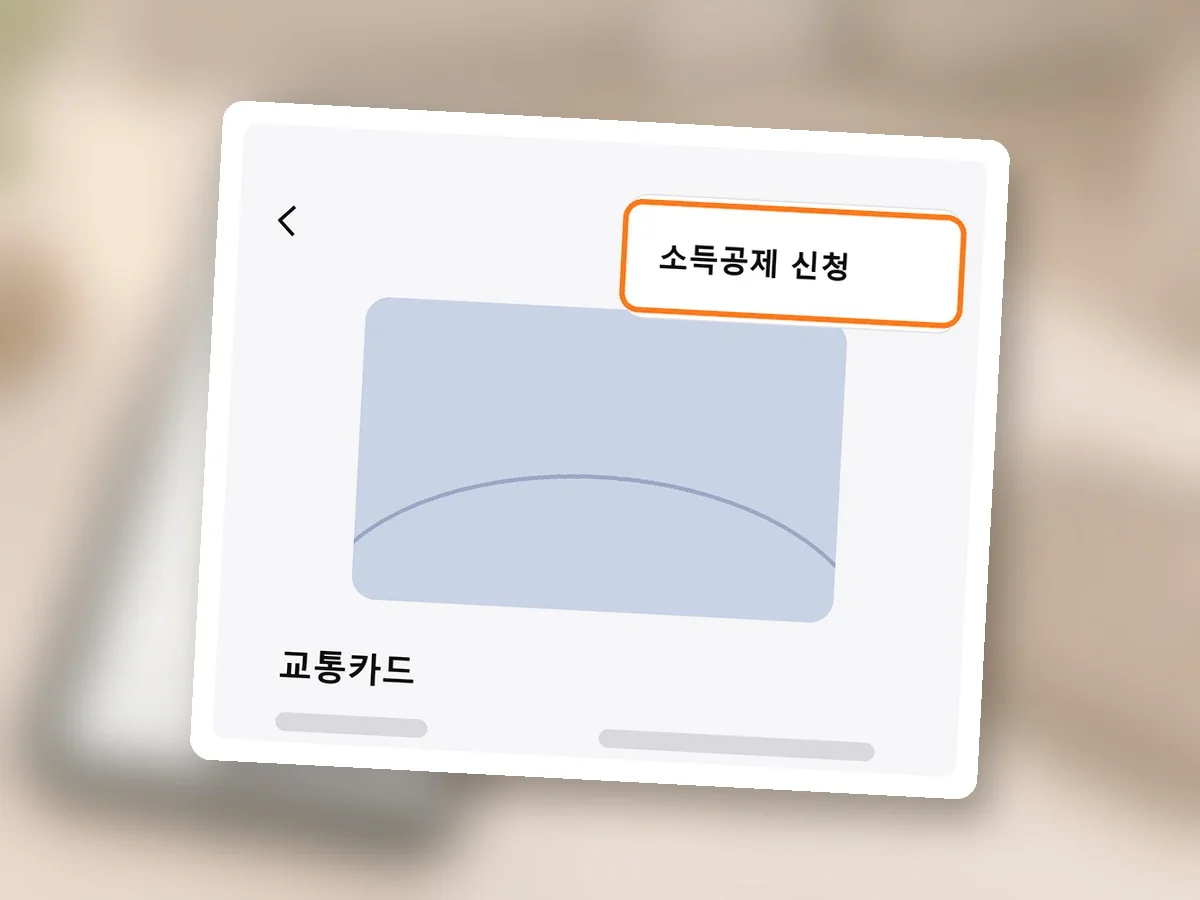
옵션 더보기를 열면 소득공제 신청이 보여요.
교통카드를 발급할 때 바로 신청할 수도 있고,
이미 발급했다면 여기서 하면 돼요.
신청하기 전에 쓴 교통비는 소급 적용되지 않아요.
한 번 신청해 두면 USIM을 바꾸기 전까지는 교통카드를 삭제했다가 다시 등록해도 자동으로 신청된답니다.
삼성월렛 교통카드 등록은 오늘 지문 창 앞에서 딱 멈췄지만,
지문 하나만 정해 두면 나머지는 누르는 대로 따라가면 되는 순서였어요.
지문 창이 먼저 떠도 놀라지 말고 지문이나 비밀번호부터 정해 두면 돼요.
등록 순서와 주의할 점은 삼성전자서비스의 삼성월렛 교통카드 안내(2026년 8월 26일)로 한 번 더 확인해 뒀어요.
메뉴 이름은 2026년 10월에 다시 확인한 삼성전자서비스 안내 기준이고,
제 폰은 갤럭시 S22 울트라(One UI 8)예요.