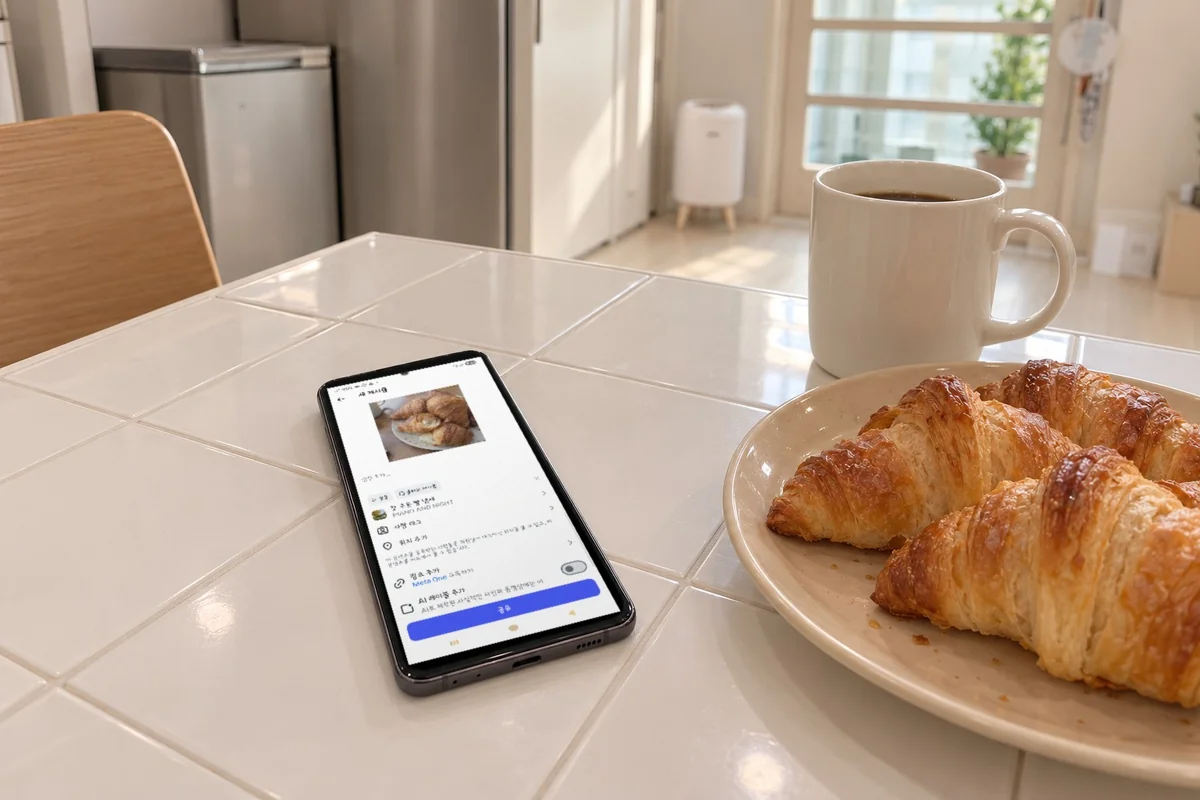
크루아상 사진 밑에 갓 구운 빵 냄새라는 노래 줄이 쏙 들어간 새 게시물 화면이에요.
인스타 게시물 노래 추가는 사진을 고르고
처음 뜬 편집 화면의 오디오 단추에서 시작됐고,
저는 공유 단추 바로 앞에서 멈췄어요.
남의 게시물을 넘겨 보다가 좋아하는 노래가 배경으로 흘러나오면
들으면서 보는 재미가 있잖아요 ^^
예전 글엔 아래쪽 + 단추랑 위쪽 음표 아이콘으로 적어 놨는데,
지금 앱은 단추 자리가 꽤 바뀌어 있어서 처음부터 다시 따라가 봤답니다.
사진 한 장, 다음까지 금방이에요

1앱을 실행하고 아래쪽 프로필 탭으로 내 프로필을 연 다음,
화면 상단 왼쪽 + 단추를 눌렀어요.
지금은 이 단추가 프로필 맨 위 왼쪽 구석에 있더라고요.
프로필 내용과 갤러리 칸은 사진에서 가려 두거나
다른 생활 사진으로 바꿔 끼워 뒀어요.

2아래에서 만들기 창이 올라오면 세 번째 줄 게시물을 눌러요.
릴스와 스토리도 같은 창에 붙어 있어서,
저는 줄 이름을 보고 게시물을 찾았어요.

새 게시물 화면이 열리면 아래 갤러리에서 올릴 사진을 톡 누르면 돼요.
오른쪽 선택 단추는 여러 장을 한꺼번에 고를 때 쓰는 단추라,
여러 장 얘기는 아래 팁에 따로 적어 뒀어요.
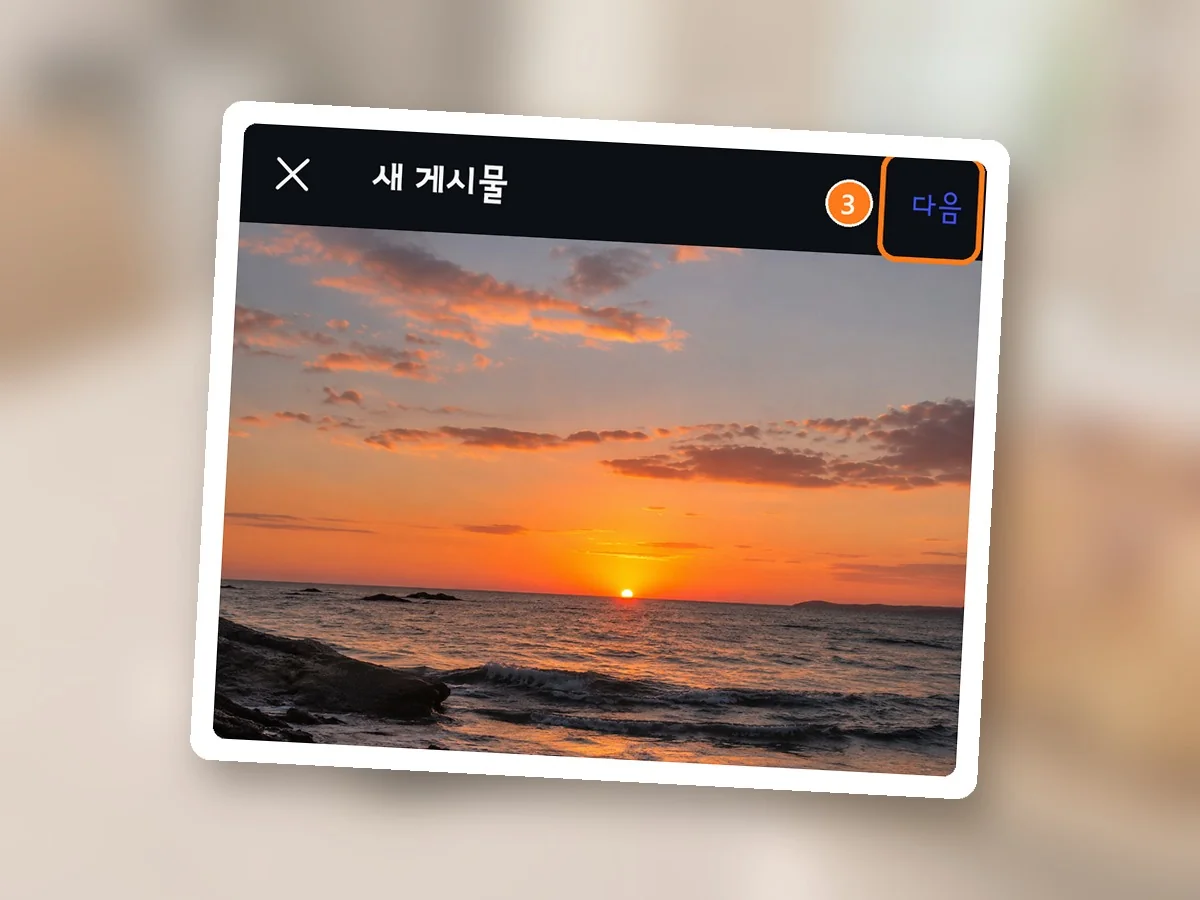
3저는 크루아상 사진 한 장을 고르고 오른쪽 위 다음을 눌렀어요.
큰 사진 칸은 바꿔 끼운 사진이라, 크루아상은 다음 화면부터 보여요.
한 장짜리라 여기서 더 만질 게 없어서 바로 넘어갔어요.
노래는 오디오 한 번에 붙었어요
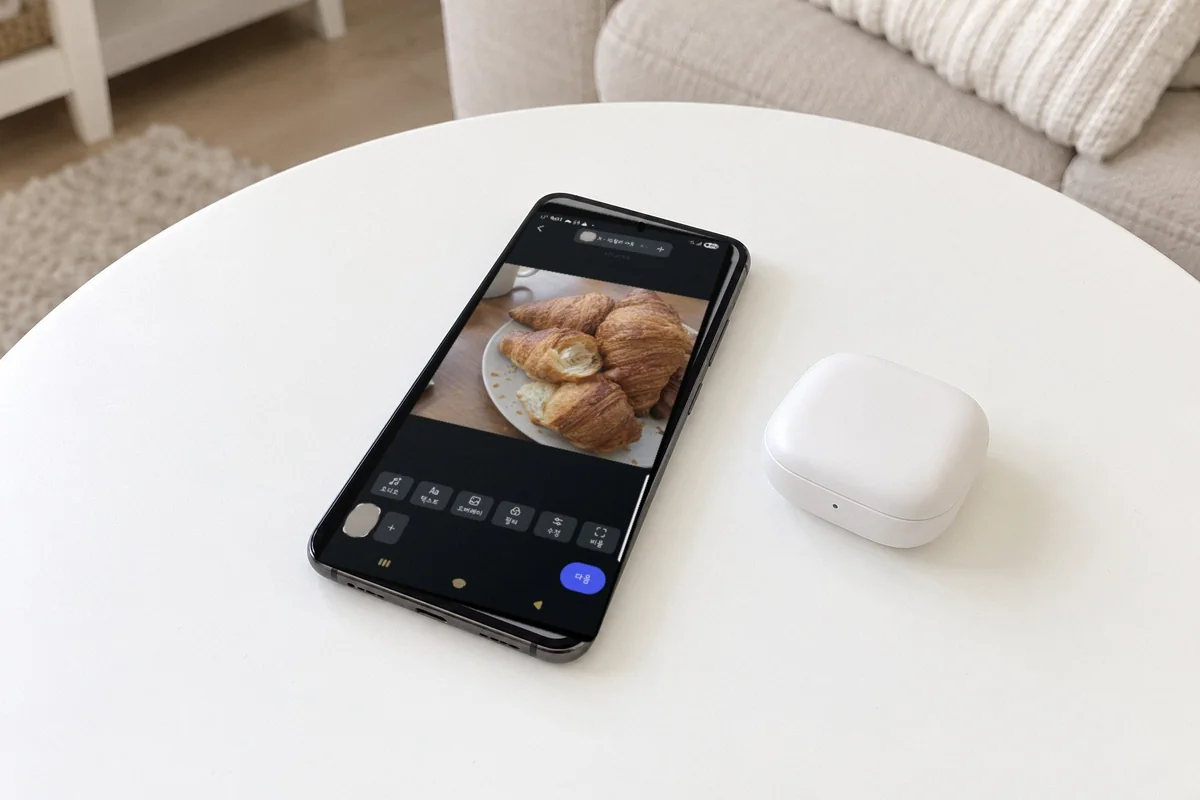
자리를 옮겨 거실 흰 원탁에 폰을 내려놓고 편집 화면을 다시 봤어요.
크루아상 사진 아래로 단추가 한 줄로 서 있고,
맨 위엔 추천 오디오가 먼저 떠 있었어요.
단추 이름을 왼쪽부터 짚어 보니 오디오가 맨 앞 칸이었답니다.
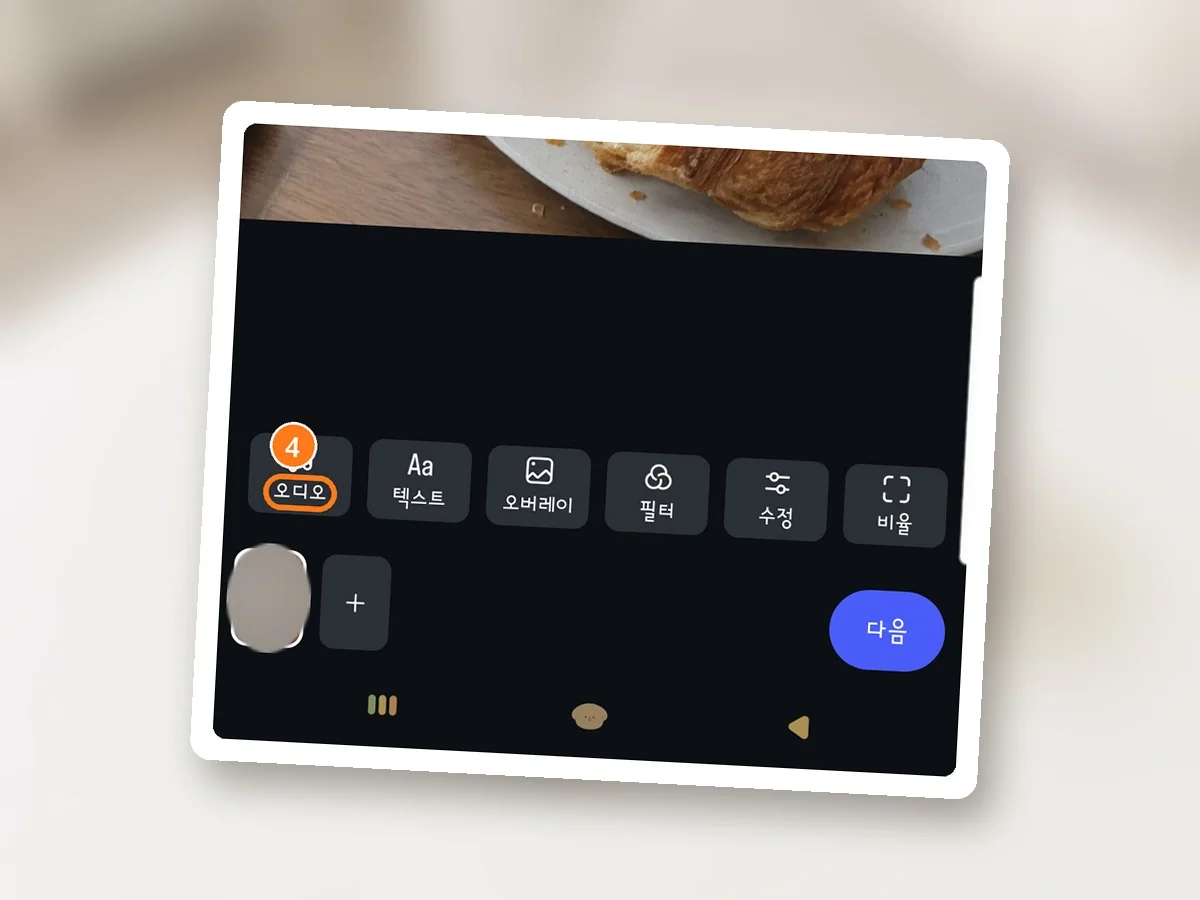
4맨 위 추천 오디오는 그냥 두고 아래 줄 첫 칸 오디오를 눌렀어요.
고객 센터 글엔 다음을 한 번 더 누른 뒤에 오디오 추가가 나오는 순서인데,
제 폰에선 처음 뜬 편집 화면에 바로 있어서 조금 달랐답니다.
혹시 이 줄에 없으면 다음을 한 번 더 누른 뒤 찾아보면 돼요.
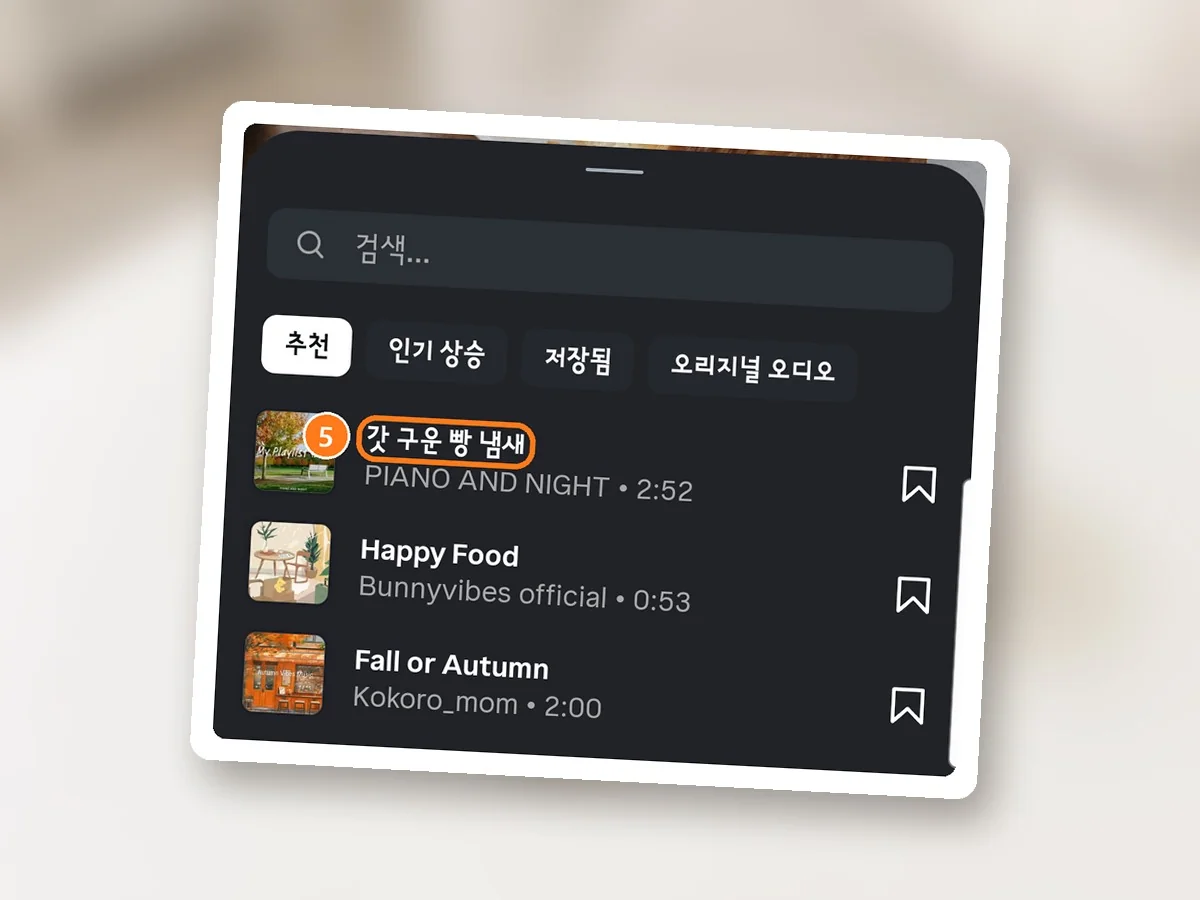
5아래에서 올라온 목록에서 추천 탭 첫 줄 갓 구운 빵 냄새를 눌렀어요.
빵 사진에 빵 냄새라니, 제목만 보고도 손이 먼저 갔답니다 ㅎㅎ
위 검색 칸에 제목을 치면 원하는 노래도 찾을 수 있고,
옆에 인기 상승이나 저장됨 칸도 있었어요.
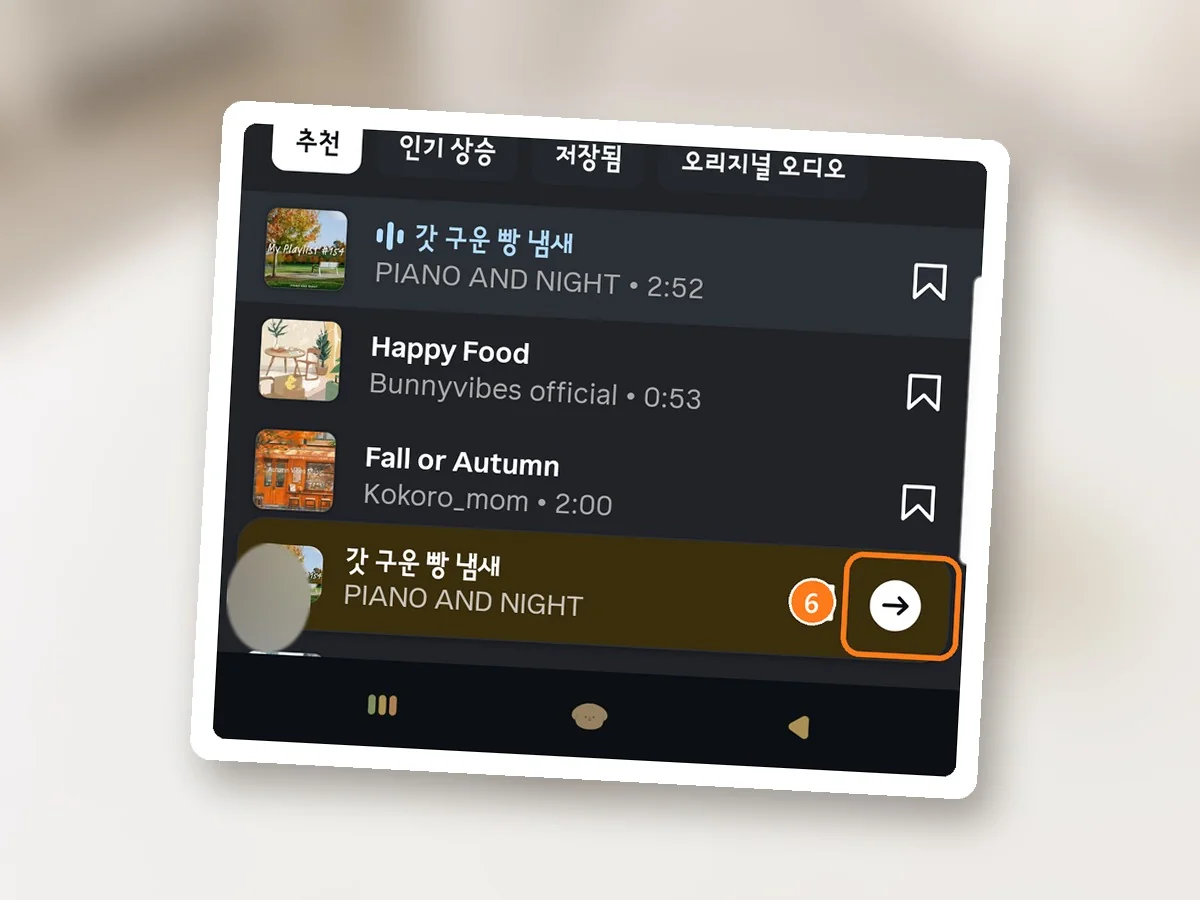
6누르자마자 아래에 재생 띠가 생기면서 노래가 흘러나왔고,
몇 초 들어 본 뒤 띠 오른쪽 → 화살표를 눌러 붙였어요.
줄을 한 번 누르면 바로 재생돼서,
붙이기 전에 먼저 들어 보고 정했어요.
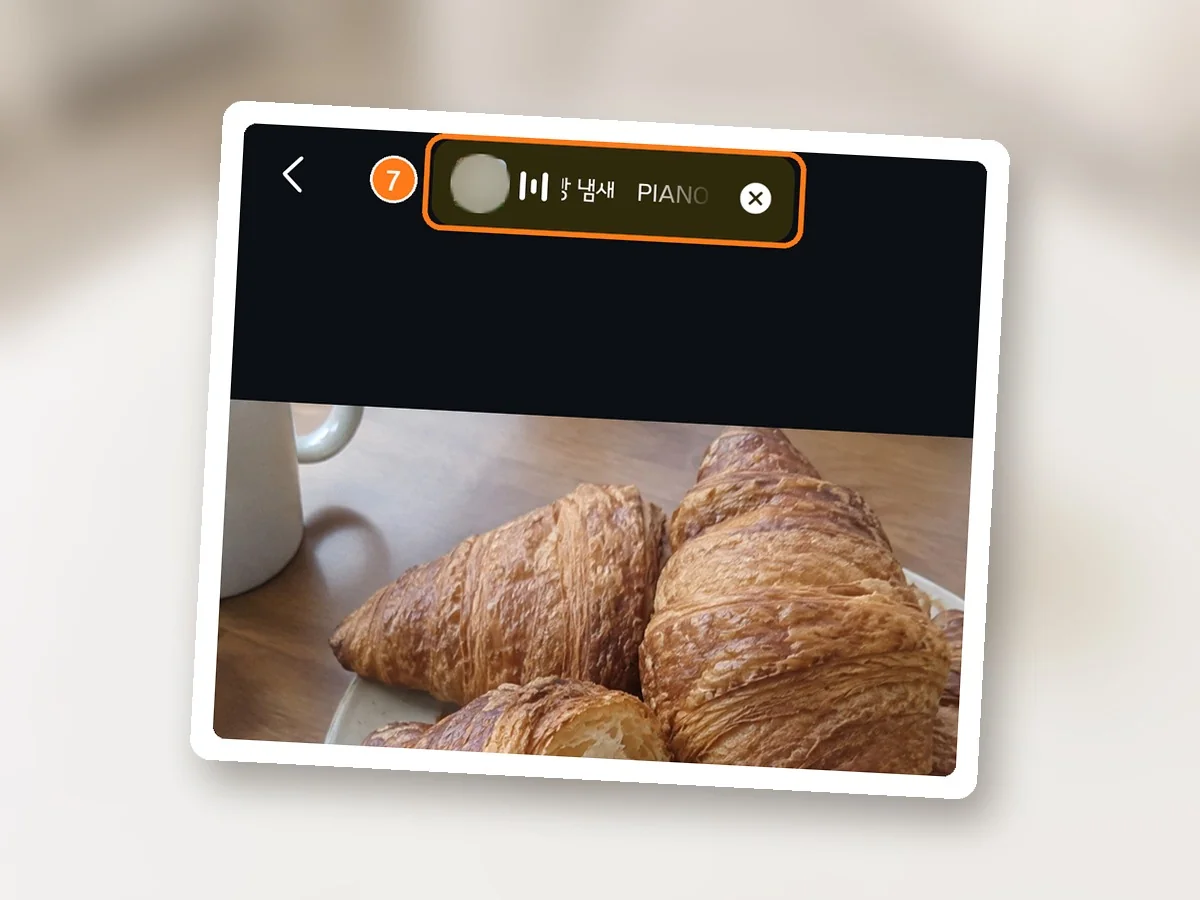
7편집 화면으로 돌아오니 아까 추천 오디오가 있던 맨 위 띠에 고른 노래 이름이 들어와 있어요.
띠 끝에 작은 X가 붙어 있어서,
마음이 바뀌면 여기서 바로 뺄 수 있겠더라고요.
30초 그대로, 공유 앞에서 멈췄어요

맨 위 노래 띠를 한 번 더 누르니 노래 부분을 고르는 화면이 열렸어요.
왼쪽 동그라미에 30이 떠 있어서 30초 클립으로 맞춰져 있었어요.
예전 글에 적어 둔 대로 이 길이는 줄이거나 늘릴 수도 있는데,
길면 사람들이 잘 안 듣는 것 같아서 저는 적당한 길이가 낫다고 생각해요.
같은 노래도 어느 부분이냐에 따라 분위기가 달라져서,
미리 들어 보며 가운데 노란 네모를 아래 막대로 옮기면 구간이 바뀌어요.
위쪽 막대엔 분홍 점이 몇 개 찍혀 있어서
인기 있는 부분을 짐작해 고르기 편하겠더라고요.
8저는 막대를 밀지 않고
처음 잡힌 구간을 그대로 둔 채 오른쪽 아래 완료를 눌렀어요.

9편집 화면에서 다음을 누르자 새 게시물 화면이 열리고,
캡션 칸 아래 갓 구운 빵 냄새 줄이 들어와 있었어요.
그 밑으로 사람 태그와 위치 추가 줄이 이어져 있어서,
캡션을 쓰고 이 줄들까지 확인한 다음 맨 아래 공유를 누르면
노래가 붙은 채로 올라가요.
공유를 누르기 전까지는 아무것도 안 올라가니까,
노래 줄을 마지막으로 한 번 더 봤어요.
저는 공유는 누르지 않고 편집 화면까지 뒤로 나왔어요.
돌아갈지 묻는 창에서 임시 저장 대신 다시 시작을 눌러 이번 편집본만 삭제했답니다.
여러 장 슬라이드에 노래를 넣을 때
여러 장 올리는 슬라이드 게시물에도 음악을 넣을 수 있어요.
사진 고르기 화면의 선택 단추로 여러 장을 고르고 다음으로 넘어가면 되는데, 중간에 필터 화면이 한 번 더 나온 뒤 음악 추가로 이어져요.
다만 동영상이 하나라도 섞인 슬라이드에는 음악을 추가할 수 없어요.
계정이 전체 공개면 내 오리지널 오디오를 다른 사람이 자기 게시물에 다시 쓸 수 있어서, 이게 싫으면 계정을 비공개로 두면 된답니다.
| 한눈에 보기 | 누른 곳 |
|---|---|
| 새 게시물 열기 | 프로필 왼쪽 위 + → 게시물 |
| 사진 고르기 | 사진 누름 → 다음(여러 장은 선택 먼저) |
| 노래 고르기 | 오디오 → 노래 줄 눌러 듣기 → 화살표 |
| 구간 정하기 | 맨 위 노래 띠 → 노란 네모 → 완료 |
| 올리기 | 다음 → 노래 줄 확인 → 공유 |
옆에서 크루아상을 집어 먹던 아들이 화면
속 노래 제목을 소리 내 읽더니 깔깔 웃었어요.
다음엔 진짜 올릴 사진으로 인스타 게시물 노래 추가를 해서
아들한테 먼저 들려줘야겠어요.
설정 순서는 인스타그램 고객 센터 안내를 10월 19일에 한 번 더 확인해 뒀어요.
메뉴 이름은 2026년 10월 갤럭시 S22 울트라(One UI 8) 기준이에요.