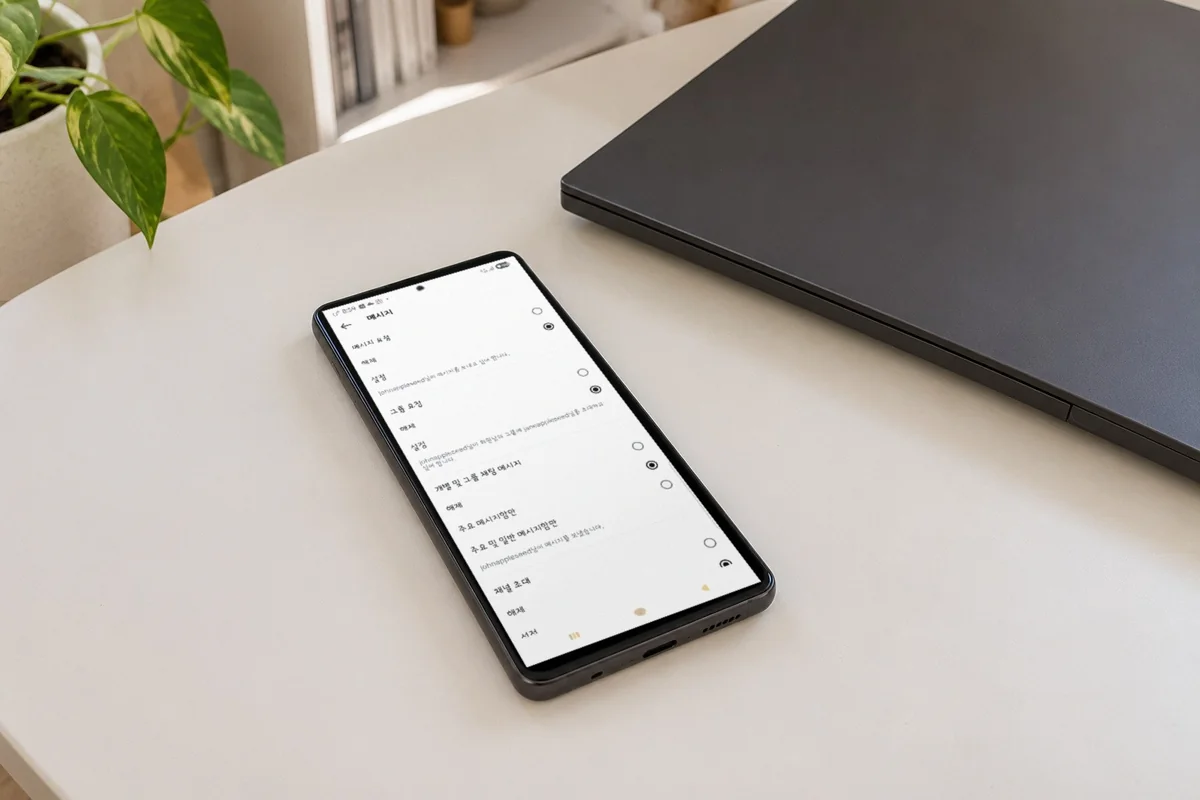
인스타 디엠 알림 끄기를 예전 글에 적어 둔 대로 따라가다가,
첫 단추부터 화면이 달라져 있어서 잠깐 멈칫했어요.
그땐 프로필 위 점 세 개 아이콘을 눌러 설정 및 개인정보로 들어갔는데,
지금은 줄 세 개 메뉴를 누르면 설정 및 활동이라는 화면이 열리더라고요.
노트북 앞에서 일하는 시간에 디엠 팝업이 계속 뜨면
신경이 자꾸 그쪽으로 가잖아요.
그렇다고 여러 사람을 차단할 수도 없고요.
그래서 이번엔 메시지 알림만 끄는 길과 시간을 정해 통째로 쉬는 길,
두 갈래를 지금 화면으로 다시 확인해 봤답니다.
세 번이면 알림 화면이에요
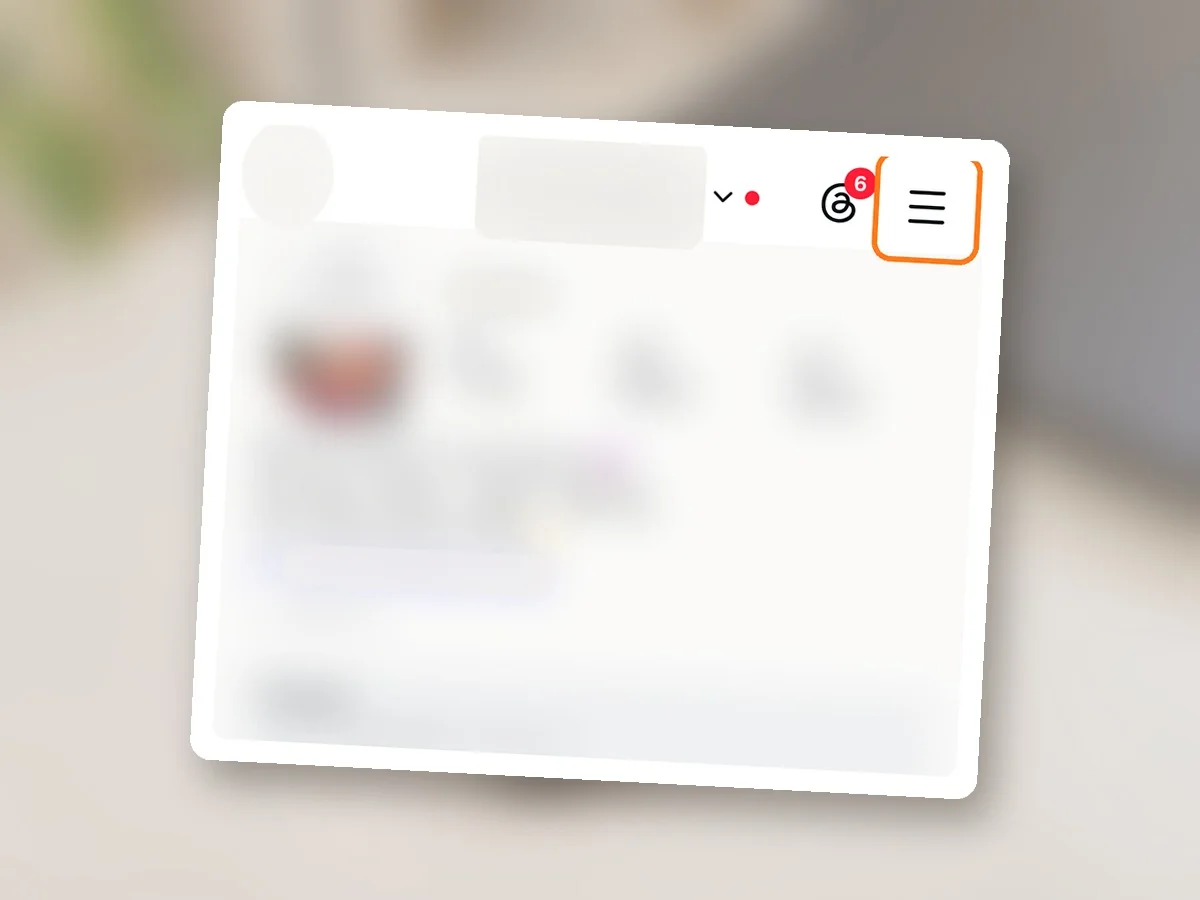
아래쪽 프로필 탭으로 내 프로필을 열고,
우측 상단 맨 끝의 ≡ 메뉴를 눌렀어요.
바로 옆 동그란 아이콘은 Threads로 넘어가는 단추라서,
헷갈리지 않게 맨 오른쪽 줄 세 개를 누르면 돼요.
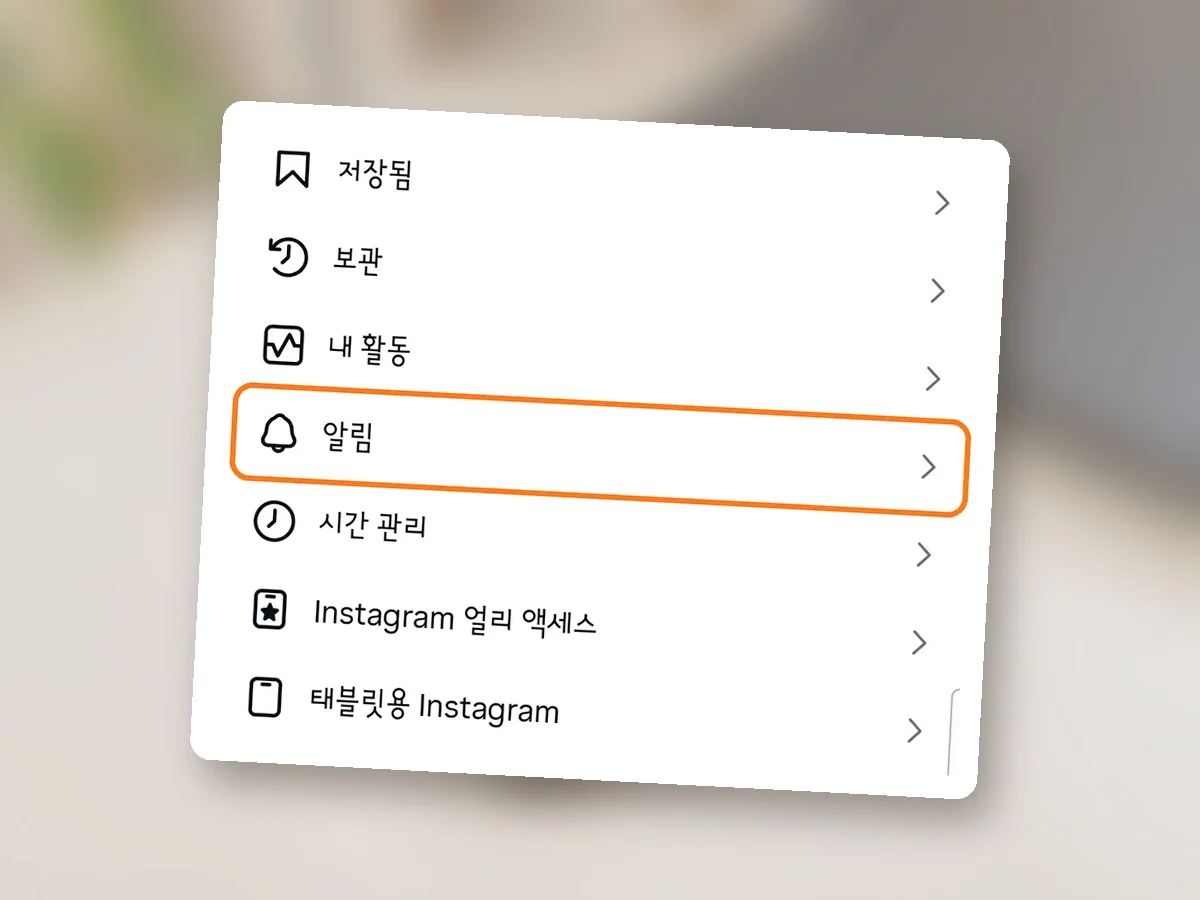
설정 및 활동이 열리면 예전에 찾던 개인정보 쪽이 아니라,
내 Instagram 사용 방식 묶음으로 내려가야 해요.
저장됨, 보관, 내 활동 다음 줄에 종 모양 알림이 있었어요.
바로 밑에 시간 관리 줄도 보였는데,
이 줄은 뒤에서 사용 제한 모드 얘기할 때 다시 나와요.
디엠 줄만 따로 꺼져요
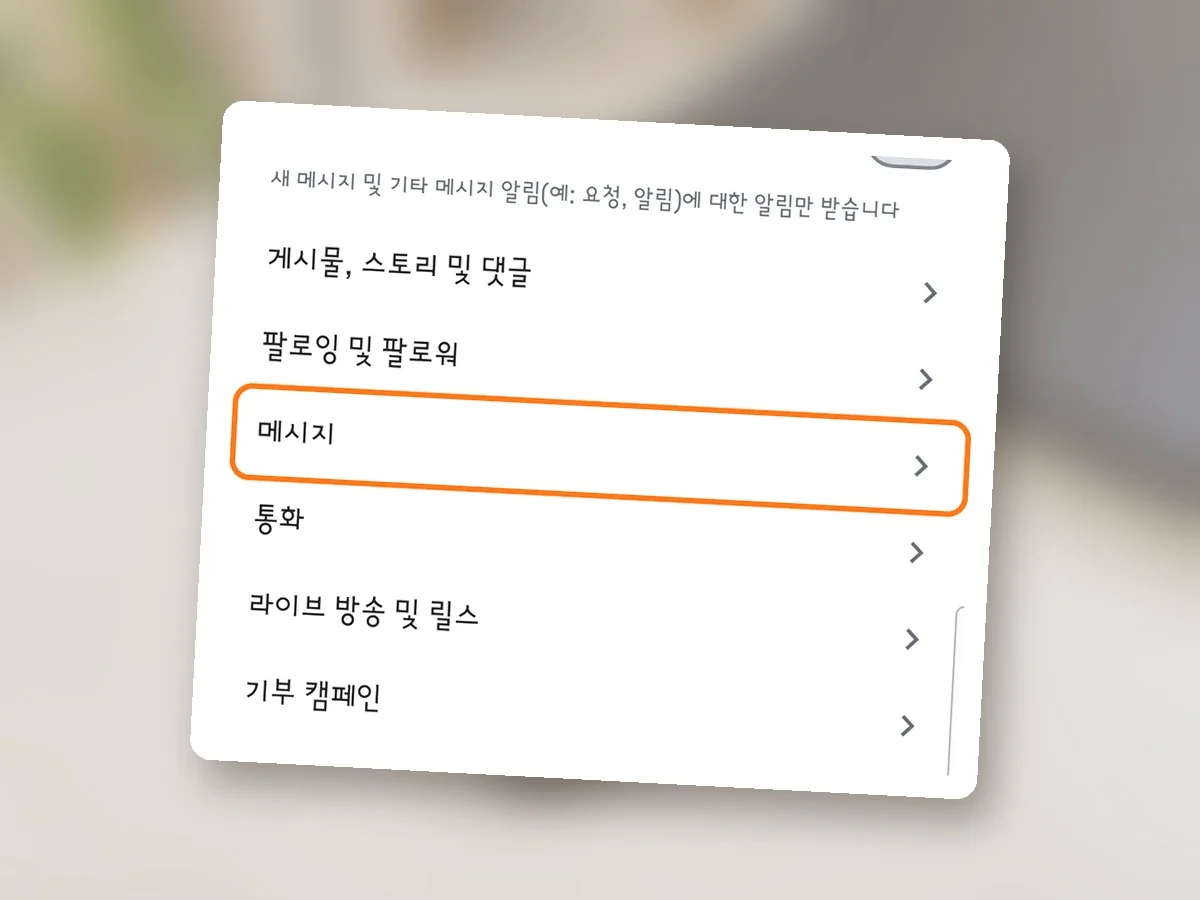
알림 화면 아래쪽엔 게시물,
스토리 및 댓글부터 지도까지 항목이 줄줄이 이어져요.
디엠만 조용히 하고 싶을 땐 이 목록 가운데 메시지 항목으로 이동하면 돼요.
게시물, 스토리 및 댓글이나 라이브 방송 및 릴스 같은 항목도 이 목록에서 하나씩 따로 해제할 수 있어서,
좋아요나 스토리 알림은 그대로 두고 대화 알림만 손볼 수 있답니다.
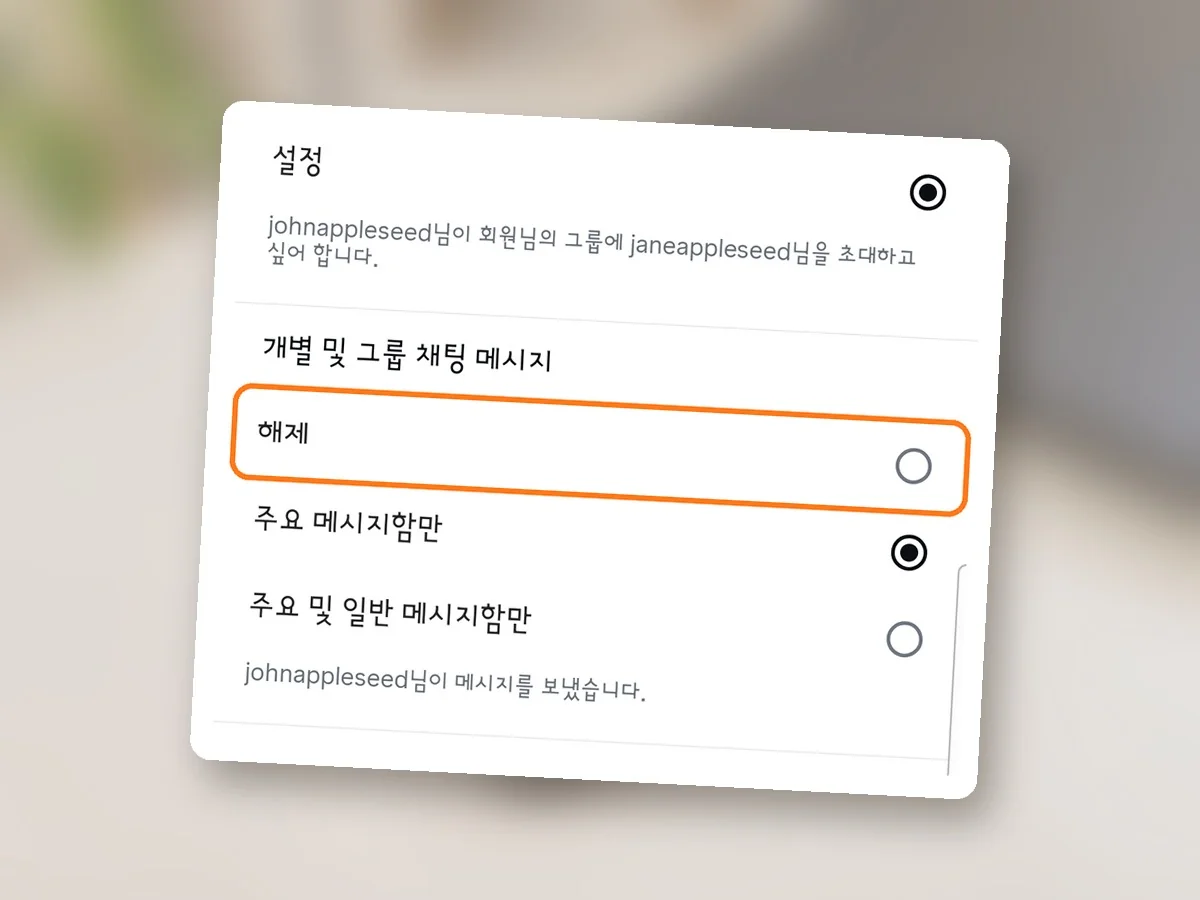
메시지 화면을 열어 보니 메시지 요청, 그룹 요청,
개별 및 그룹 채팅 메시지가 차례로 있고,
묶음마다 동그라미 하나만 고르게 돼 있더라고요.
친구와 주고받는 디엠은 개별 및 그룹 채팅 메시지 묶음이에요.
제 폰은 이 묶음에서 주요 메시지함만에,
위쪽 메시지 요청과 그룹 요청은 둘 다 설정에 점이 찍혀 있었어요.
친구 디엠 알림은 개별 및 그룹 채팅 메시지의 해제 한 줄로 꺼요.
저는 단추는 누르지 않고 자리만 확인해 뒀어요.
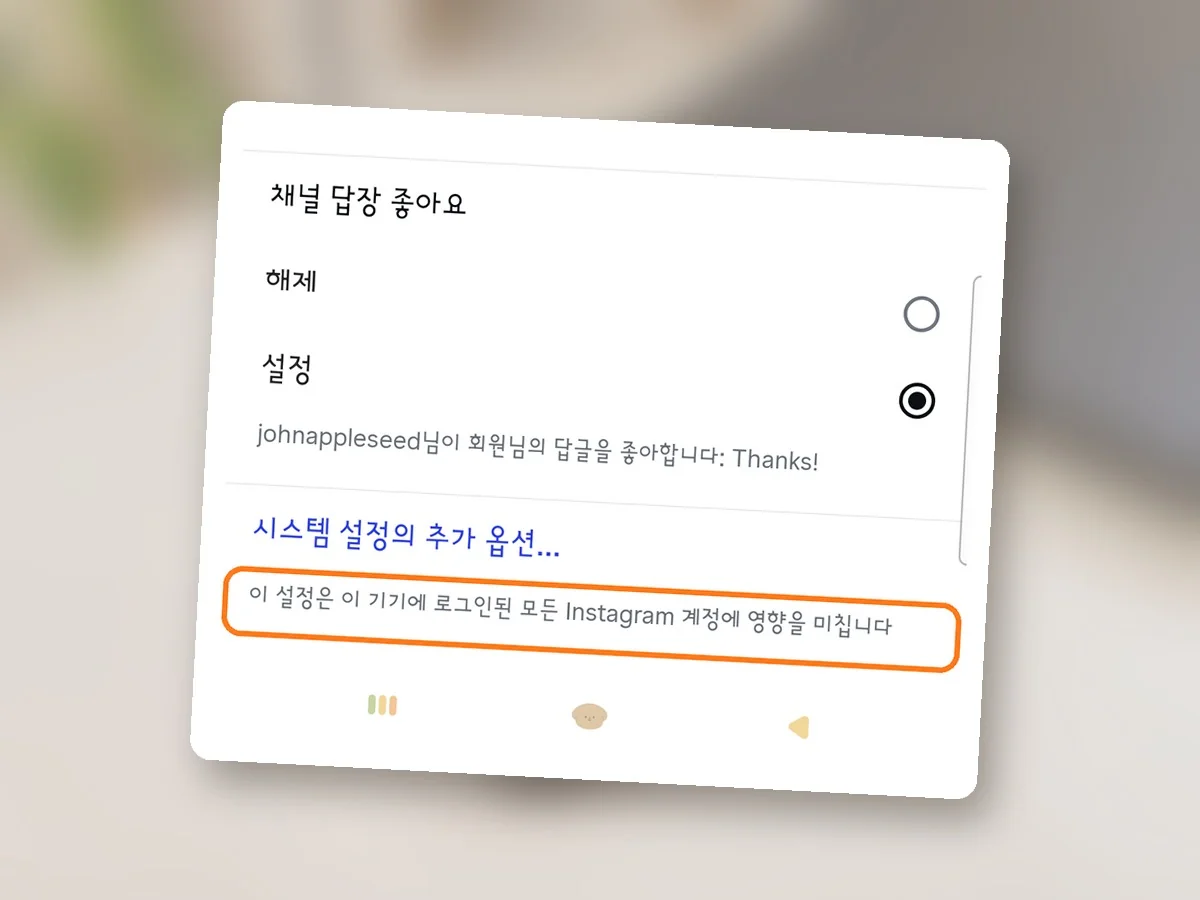
손가락으로 더 내리면 채널 메시지,
채널 답장 같은 묶음들 끝에 회색 글씨 한 줄이 나와요.
이 기기에 로그인한 인스타 계정 전부에 적용된다고 나와 있어서,
폰 하나에 계정을 두 개 쓰면 같이 바뀌어요.
그 위 파란 글씨 시스템 설정의 추가 옵션 줄은 폰 쪽 설정이라 이번엔 열지 않았어요.
밤에는 시간으로 쉬어요
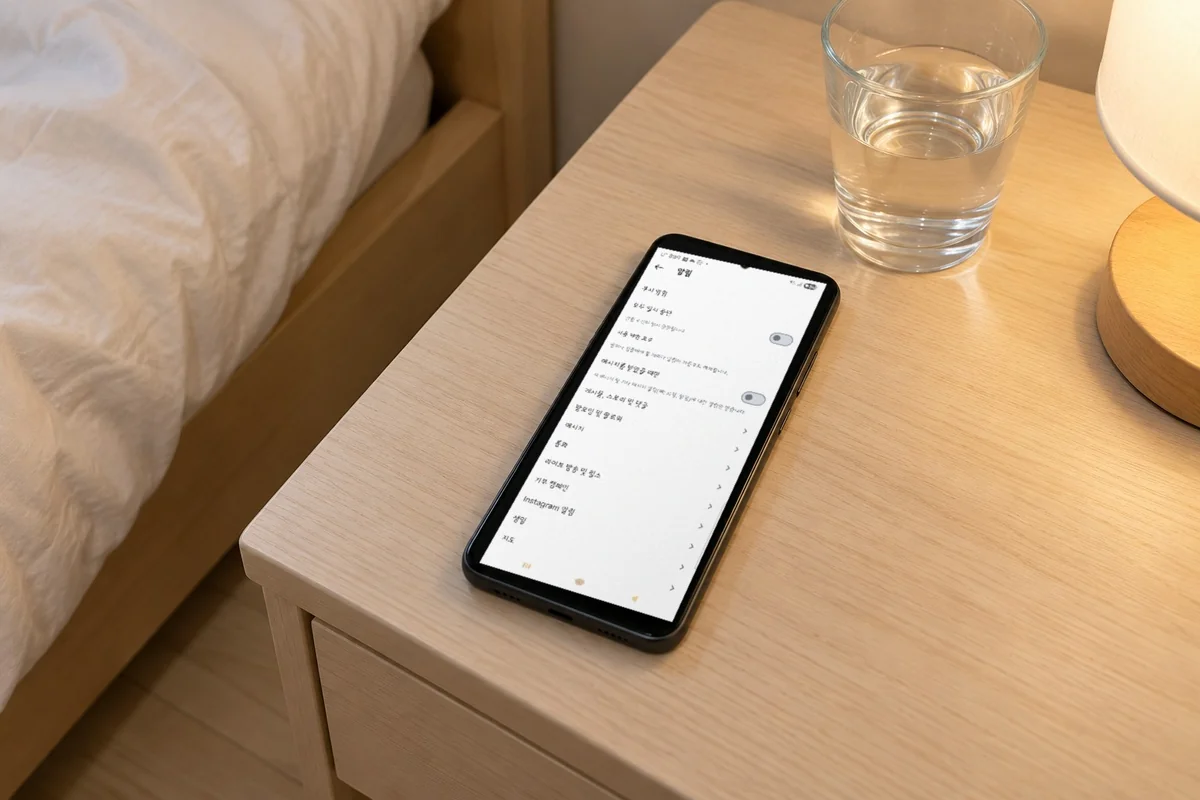
침대 옆 협탁에 폰을 내려놓고 쉬는 시간에도 알림이 울리면 곤란하니,
두 번째 갈래는 알림 화면 맨 위로 다시 올라가서 시작해요.
푸시 알림 아래 모두 일시 중단과 메시지를 받았을 때만,
두 스위치가 꺼진 채 위아래로 떨어져 있었어요.
모두 일시 중단은 알림 수신을 잠깐 멈추는 스위치예요.
15분부터 8시간까지 고른다고 예전 글엔 적어 뒀더라고요.

그 두 스위치 사이에 있는 사용 제한 모드가 예전 글의 알림 숨기기 모드 자리예요.
줄 밑에 밤이나 집중해야 할 때 알림이 자동으로 해제된다는 작은 글씨가 붙어 있었어요.
고객 센터 안내는 설정 및 활동의 시간 관리에서 들어가라고 하는데,
제 폰에선 알림 화면에서도 바로 들어가지더라고요.
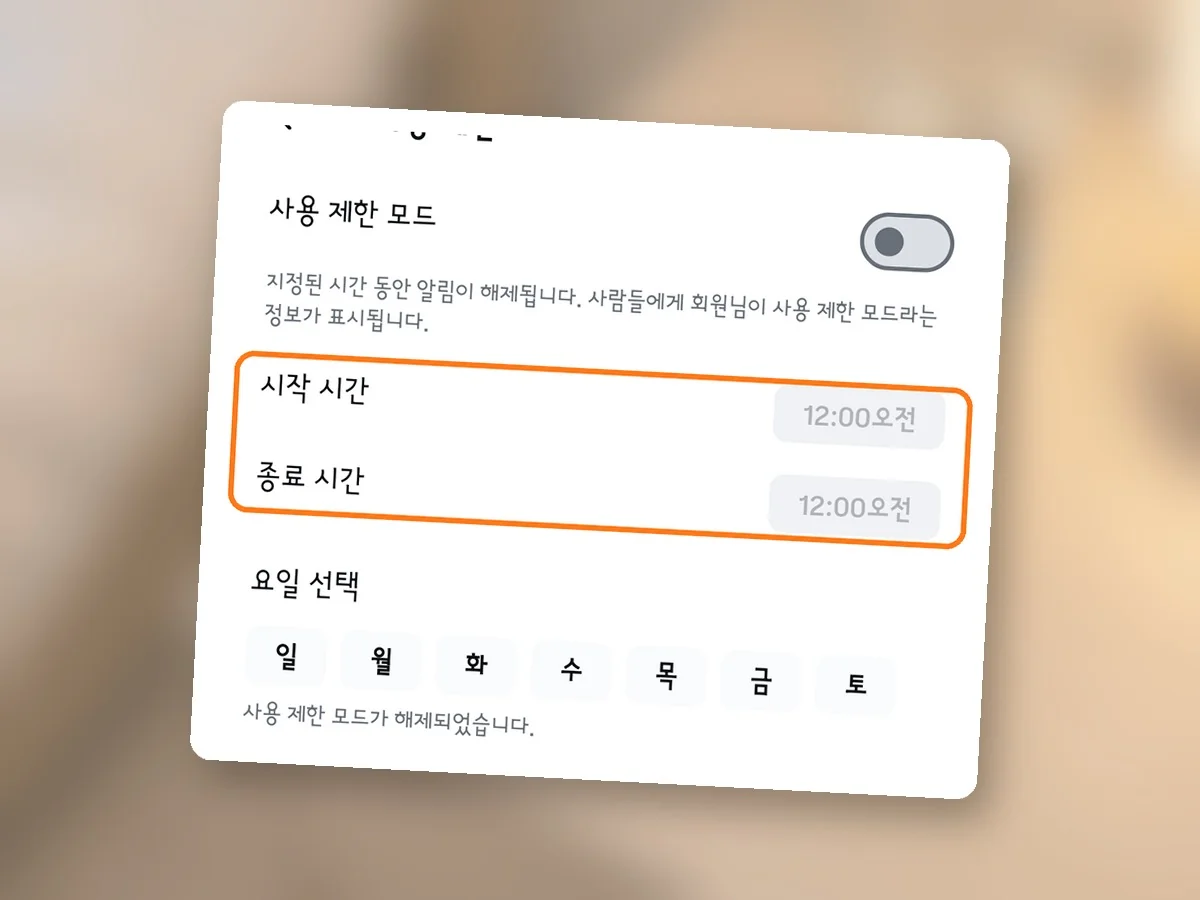
사용 제한 모드 화면엔 스위치 아래 시작 시간과 종료 시간이 있고,
둘 다 12:00오전으로 흐리게 떠 있었어요.
그 밑에 일부터 토까지 요일 칸이 있고,
화면을 더 내리면 맨 아래에 저장 단추가 따로 있어요.
스위치 켜고 시간이랑 요일 고르고 저장,
이 순서면 정한 시간 동안 알림이 쉬어요.
사용 제한 모드 중엔 상대방에게 자동 답장이 가고,
활동 상태의 초록 점이 달 모양 아이콘으로 바뀌어요.
예전 글에 상대방 화면에 숨기기 중이라고 떠서 오해 받을 일이 없다고 적었는데,
지금은 그 자리를 자동 답장이 맡는 셈이에요.
사용 제한 모드가 끝나면
사용 제한 모드가 끝나면 그동안 못 본 알림과 메시지가 요약으로 모여서 한 번에 확인할 수 있어요.
모드 중에도 앱은 평소처럼 쓰고 메시지도 주고받을 수 있어서, 알림만 쉬는 거라고 보면 돼요.
끌 때는 같은 화면 위 사용 제한 모드 스위치를 비활성화하면 된답니다.
메시지를 받았을 때만 스위치는 새 메시지와 요청 같은 메시지 알림만 받고 싶을 때 쓰는 자리예요.
| 하고 싶은 것 | 누를 곳 |
|---|---|
| 디엠 알림만 끄기 | 개별 및 그룹 채팅 메시지 해제 |
| 메시지 요청 알림 끄기 | 메시지 요청 해제 |
| 잠깐 전부 멈추기 | 모두 일시 중단 스위치 |
| 요일·시간 정해 끄기 | 사용 제한 모드 시간·요일·저장 |
| 메시지 알림만 받기 | 메시지를 받았을 때만 스위치 |
정리하면 인스타 디엠 알림 끄기는 해제 한 줄이고,
시간까지 정할 땐 사용 제한 모드를 쓰면 돼요.
옆에서 화면을 보던 아내는 사용 제한 모드라는 이름이 낯설다며 자기 폰 알림 화면부터 열어 보더라고요 ㅎㅎ
설정 경로와 사용 제한 모드는 인스타그램 고객 센터 안내를 10월 19일에 한 번 더 확인해 뒀어요.
메뉴 이름은 2026년 10월 갤럭시 S22 울트라(One UI 8) 기준이에요.