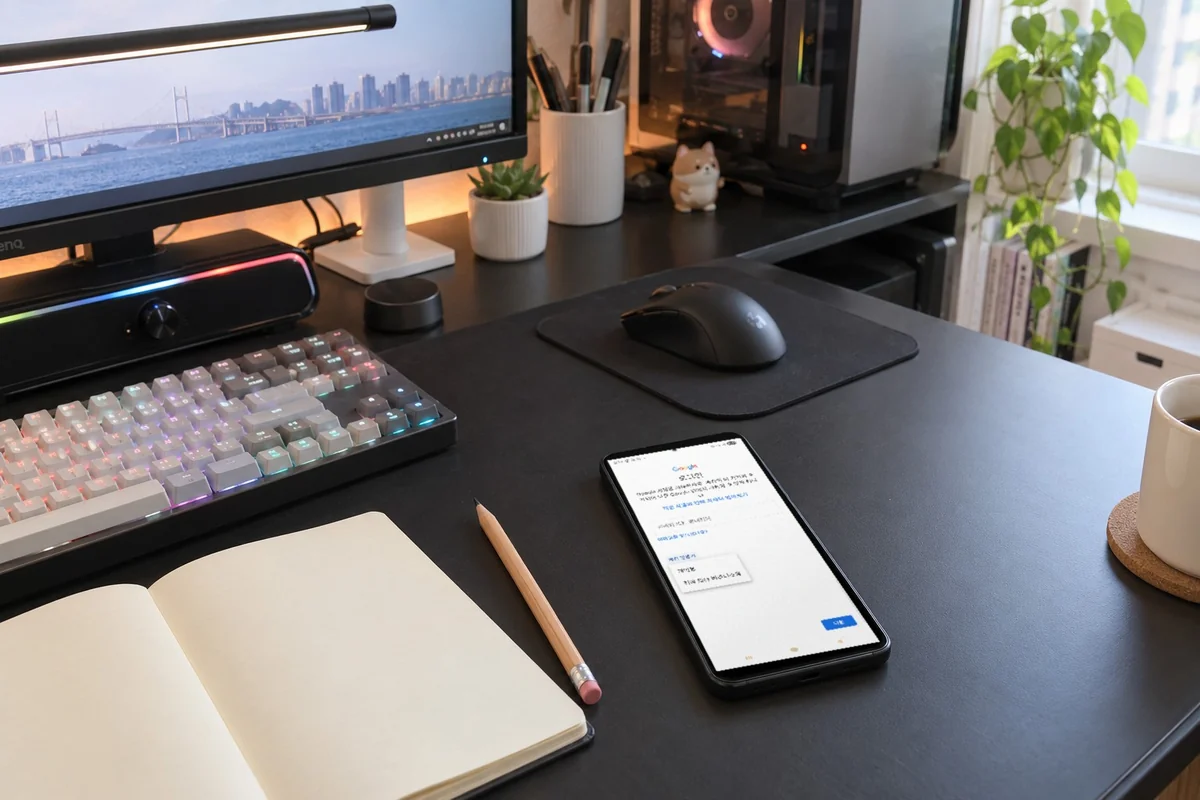
갤럭시 설정 앱에서 다섯 번 누르니 계정 만들기 밑에 개인용 메뉴가 뜨더라고요.
저는 용량 정리가 필요할 때나 원래 아이디를 알려 주기 싫을 때 구글 계정 여러개 만들기를 꺼내 왔어요.
이번엔 컴퓨터 크롬 브라우저로 하려다가 휴대전화 인증 문구에 멈칫해서,
예전 글에 적어 둔 대로 폰 설정 쪽으로 옮겨 와 순서를 다시 따라가 봤어요.
오늘은 새 계정까지 만들 건 아니라서 이름 칸 앞에서 멈췄고,
그 뒤 단계는 Google 계정 고객센터 안내로 이어서 적어 둘게요.
| 누르는 곳 | 화면에 보이는 것 |
|---|---|
| 설정 | 계정 및 백업 |
| 계정 및 백업 | 맨 위 계정 관리 |
| 계정 관리 맨 아래 | 계정 추가 → Google |
| Google 로그인 창 | 계정 만들기 → 개인용 |
| 첫 입력 화면 | 성(선택사항)·이름 |
계정 추가는 어디서 하나요?
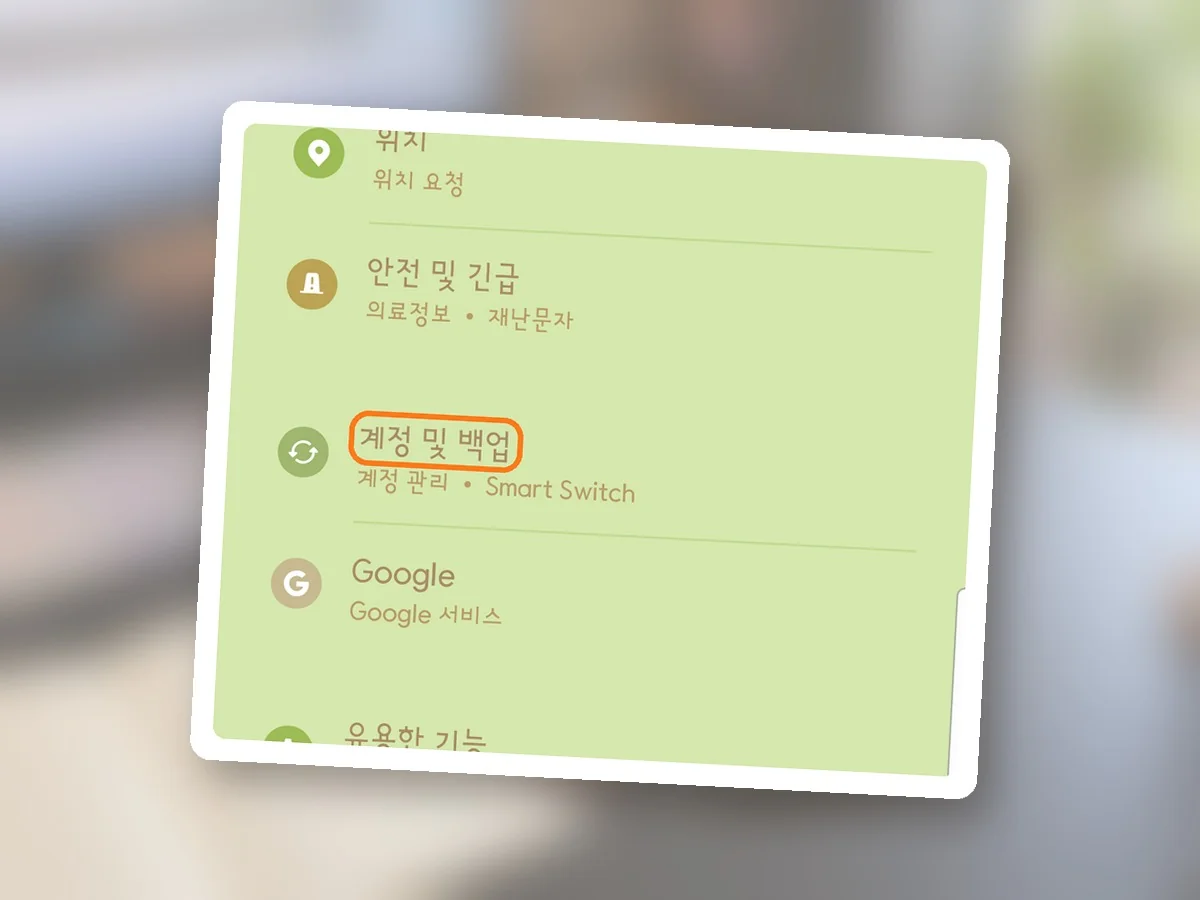
톱니바퀴 모양 설정을 열고
화면을 아래로 쭉 내리면 계정 및 백업 줄이 나와요.
줄 밑에 계정 관리,
Smart Switch라고 작게 적혀 있어서 여기가 맞구나 싶었어요.
바로 밑엔 Google 서비스 줄도 있는데,
계정을 새로 넣는 건 그쪽이 아니라 이 줄이에요.

계정 및 백업에 들어가면 맨 위가 계정 관리예요.
그 밑으로 삼성 클라우드와 Google 드라이브의 데이터 백업,
Smart Switch 줄이 이어져 있었어요.
Google 드라이브 데이터 백업 줄을 보니 부계정을 백업 공간으로도 쓴다고
예전 글에 적어 둔 게 떠올라, 이 화면이 은근 반갑더라고요.

계정 관리를 누르면 이 폰에 로그인해 둔 계정들이 줄줄이 떠요.
아이디와 주소는 사진에서 가려 뒀고,
화면 맨 아래엔 개인과 보안 폴더 탭이 따로 있었어요.
아래 탭까지 보여서 여기서 끝인가 싶었는데
손가락으로 한 번 더 밀어 내렸어요.

목록이 끝나는 자리에 주황색 + 표시와 함께 계정 추가가 있었어요.
그 밑으로 개인 데이터 자동 동기화 줄이 보였는데,
이건 건드리지 않고 계정 추가만 눌렀어요.
Android 고객센터 안내엔 계정을 추가할 때 보안 때문에 폰의 패턴,
PIN 또는 비밀번호를 넣으라고 할 수도 있다고 적혀 있답니다.
계정 만들기는 어디 있나요?
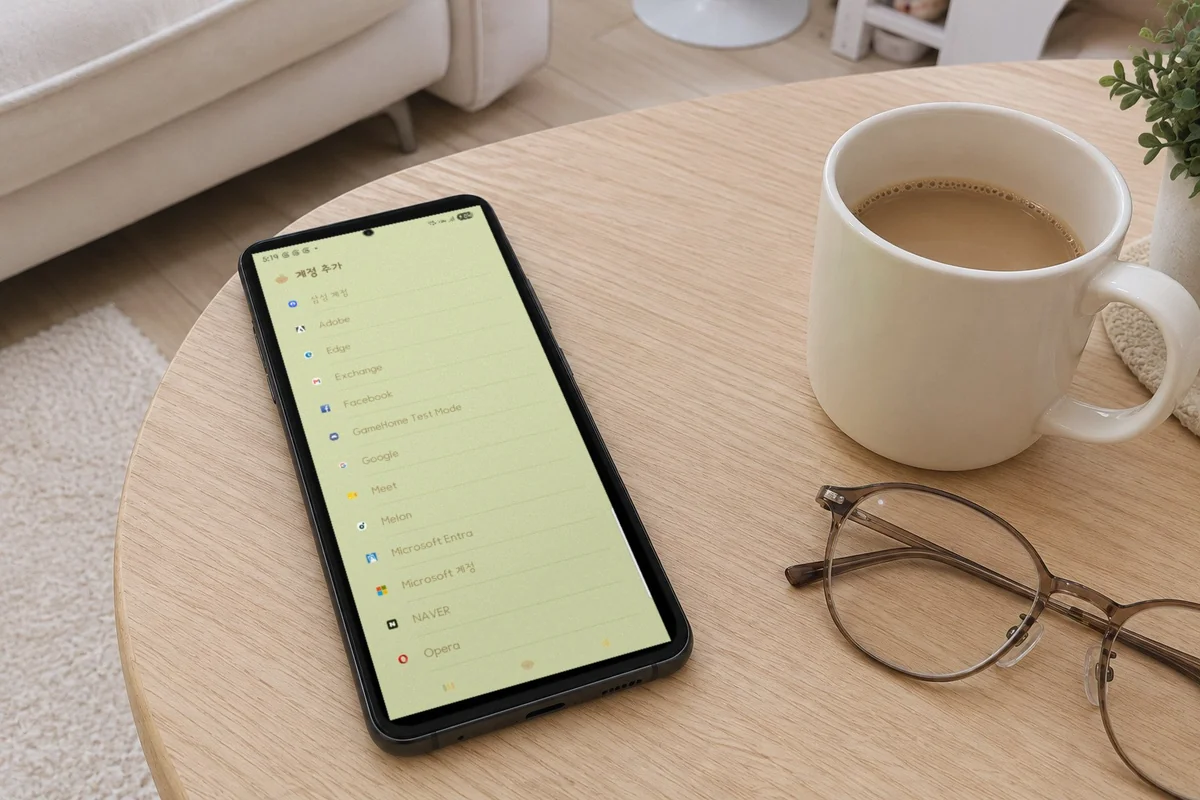
계정 추가를 누르면 넣을 수 있는 계정 종류가 길게 떠요.
거실 원탁으로 자리를 옮겨 위에서부터 훑어 내려가니,
가운데쯤에 Google 줄이 있었어요.
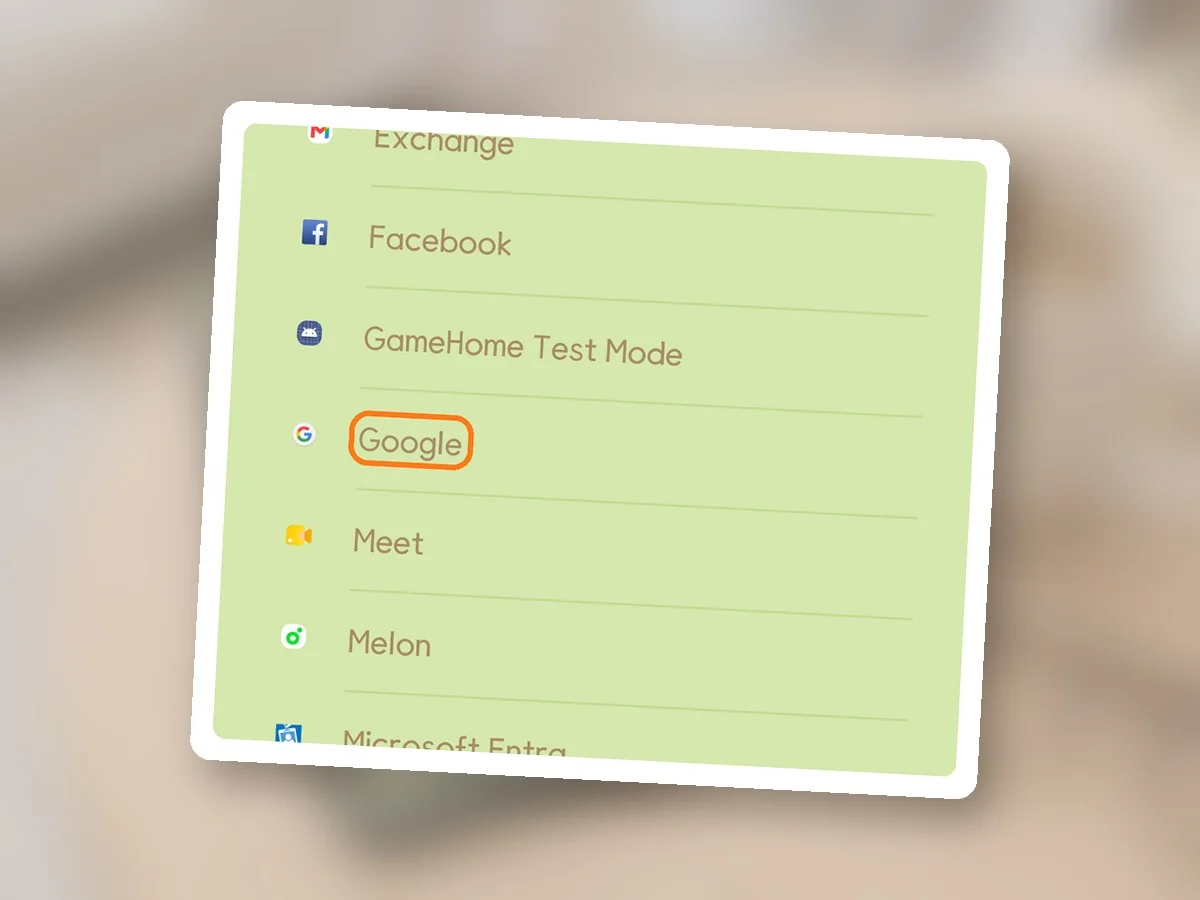
목록에서 Google을 눌렀어요.
Google 계정을 추가하면 그 계정의 이메일,
연락처 같은 정보가 폰에 자동으로 들어와요.
새 계정도 만들고 나면
아까 그 계정 관리 목록에 한 줄로 붙는 셈이에요.
부계정이 하나 있으면 게임도 따로 하고,
Gmail이나 자료 백업 공간으로도 나눠 쓸 수 있잖아요.
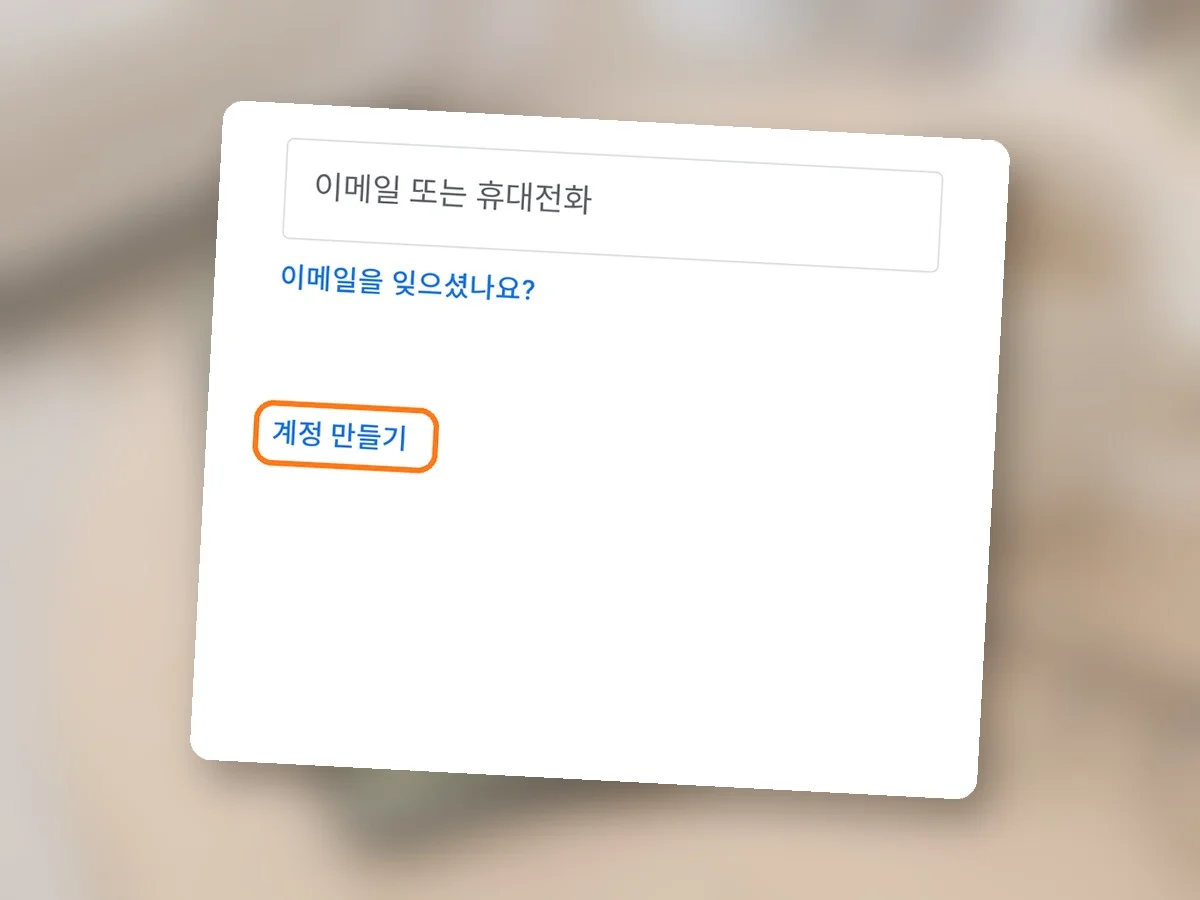
Google을 누르니 흰 바탕의 로그인 화면이 열리고,
가운데에 이메일 또는 휴대전화 칸이 보였어요.
칸 위엔 계정이 이 기기에 추가돼 다른 Google 앱에서도 쓰인다고
적혀 있었고, 저는 그 아래 파란 계정 만들기 글자를 눌렀어요.
로그인 칸에 아무것도 넣지 말고 아래 계정 만들기를 누르면 돼요.

계정 만들기를 누르면 작은 메뉴가 열리고
개인용과 직장 또는 비즈니스용 두 줄이 떠요.
게임이나 Gmail을 따로 쓸 부계정이라 망설임 없이 개인용을 골랐어요.
직장 또는 비즈니스용은 가게나 회사 일로 쓸 때 고르는 쪽이라 이번엔 지나쳤어요.
이름 다음엔 뭘 넣나요?
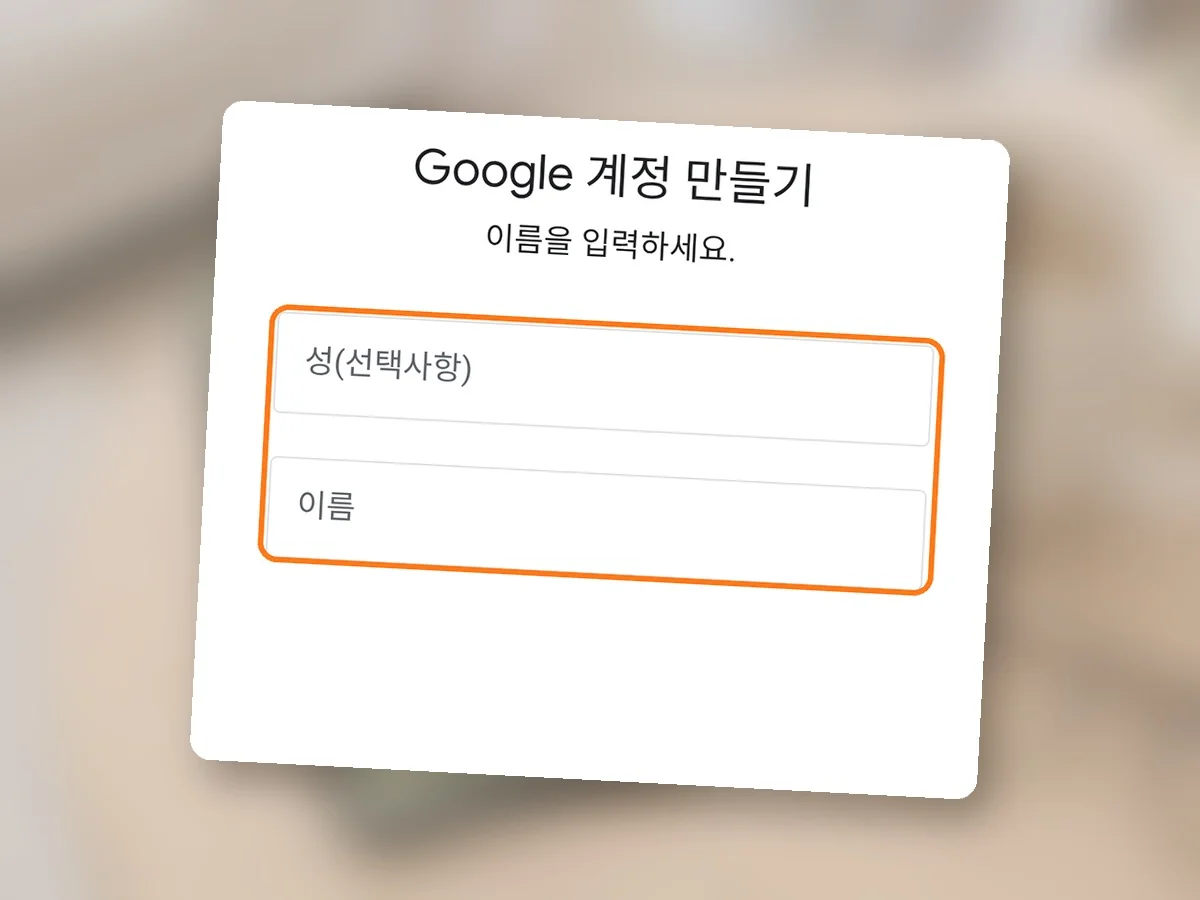
개인용을 고르면 ‘이름을 입력하세요’ 화면이 열리고
성(선택사항) 칸과 이름 칸이 위아래로 있어요.
저는 여기서 아무것도 입력하지 않고 뒤로 나왔어요.
이다음엔 생년월일과 성별을 넣는 화면이 뜨고,
이어서 Gmail 주소를 정하는 순서랍니다.
주소는 Google이 추천해 주는 것 중에 고르거나
나만의 Gmail 주소를 직접 만들 수 있고,
원하는 주소를 누가 이미 쓰고 있으면 그 주소는 못 써요.
그다음 비밀번호를 입력하고 한 번 더 확인하면 돼요.
Gmail 주소 없이 만들고 싶을 때
Gmail 주소가 없어도 Google 계정은 만들 수 있어요.
계정 만들기, 개인용 뒤 기본 정보를 넣고 기존 이메일 사용을 누른 다음 지금 쓰는 이메일 주소를 넣으면 돼요.
이때는 그 이메일로 온 코드로 주소를 인증하고, 화면 안내대로 비밀번호를 만들면 끝난답니다.
전화번호는 고객센터에 선택사항으로 적혀 있어서,
계정에 추가하고 인증하는 건 원할 때 하면 돼요.
예전에 만들 때도 전화번호 없이 이름이랑 생일,
이메일 주소와 비밀번호만 정하고 끝냈던 기억이 나요 ㅎㅎ
다만 정보는 정확하게 넣어야 나중에 계정을 지키기 수월하답니다.
부계정은 오래 안 쓰다 비밀번호를 잊기 쉬워서,
다음에 만들 땐 복구 이메일이나 복구 전화번호부터 하나 연결해 두려고요.
예전 글에도 개인정보를 안 넣으면 확인할 길이 없어서
잊어버리면 찾기 어렵다고 적어 뒀었거든요.
복구 정보만 최신으로 맞춰 두면 계정을 되찾을 가능성이 훨씬 커져요.
해 보니 결국 설정에서 계정 추가 한 번 누르는 게 시작이라 편하더라고요.
다음엔 이렇게 늘어난 계정 중 안 쓰는 걸 폰에서 빼는 계정 삭제 자리를 같은 계정 관리 화면에서 짚어 볼게요.
가는 길과 이후 단계는 10월 9일에 Google 계정 고객센터와 Android 고객센터 안내로 한 번 더 확인해 뒀어요.
메뉴 이름은 2026년 10월 갤럭시 S22 울트라(One UI 8) 기준이에요.