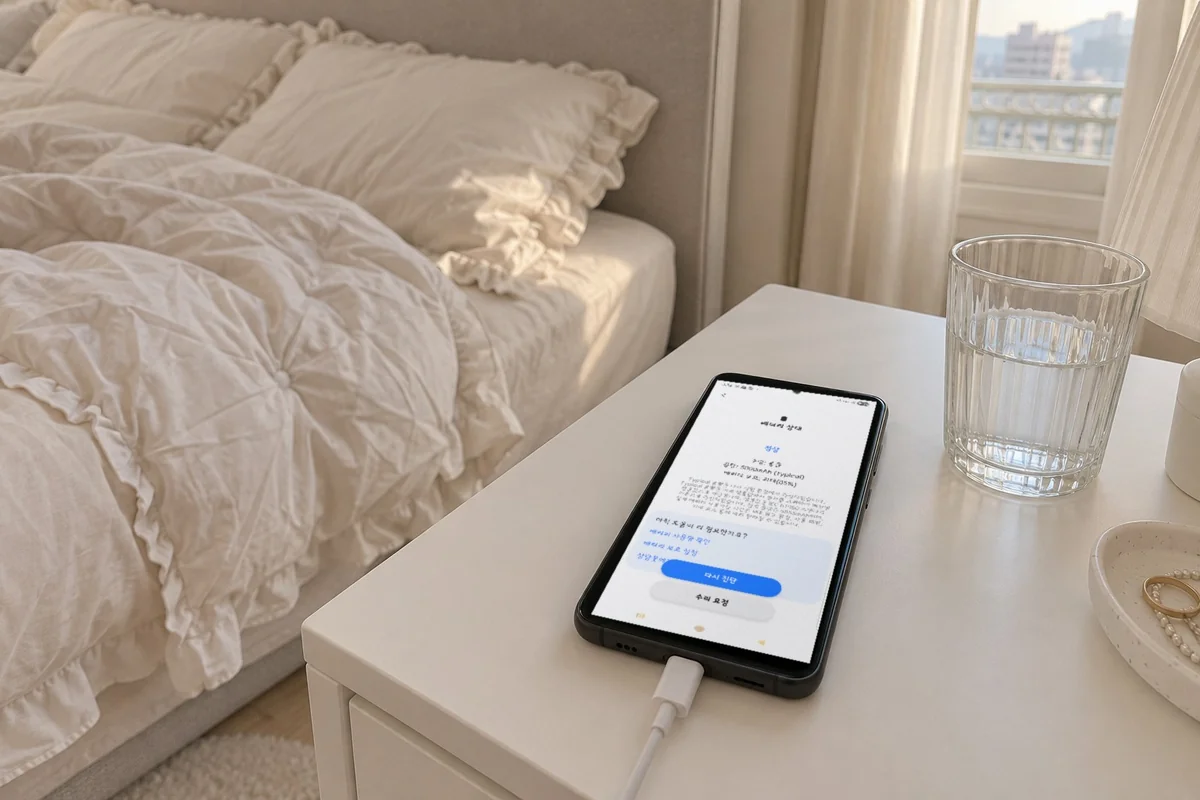
수명: 좋음, 용량 5000mAh, 배터리 보호 최대(85%).
침대 옆 협탁에 충전기를 꽂아 둔 제 갤럭시에서 이 세 줄을 다시 띄워 봤어요.
쓴 지 몇 년 된 폰이라 요즘 배터리가 예전만 못한가 싶었고,
교체할 때가 된 건지 제가 많이 써서 그런 건지 헷갈렸거든요.
아이폰은 설정에서 배터리 성능을 바로 볼 수 있는데,
갤럭시는 그 수명을 어디서 보는지 늘 애매했었어요.
먼저 말하면 설정 배터리 메뉴엔 수명이 따로 없고,
삼성 멤버스 앱의 폰 진단에서 나왔답니다.
그래서 오늘 갤럭시 배터리 수명 확인하느라 눌렀던 화면을 그대로 남겨 둘게요.
설정 배터리 메뉴엔 수명이 나오나요?

설정을 열고 조금 내리니 디스플레이 밑에 배터리 줄이 보였어요.
예전엔 디바이스 케어로 한 번 더 들어가야 했는데,
지금은 절전 모드·충전이라고 적힌 이 줄이 목록에 바로 있어서 그대로 눌렀어요.
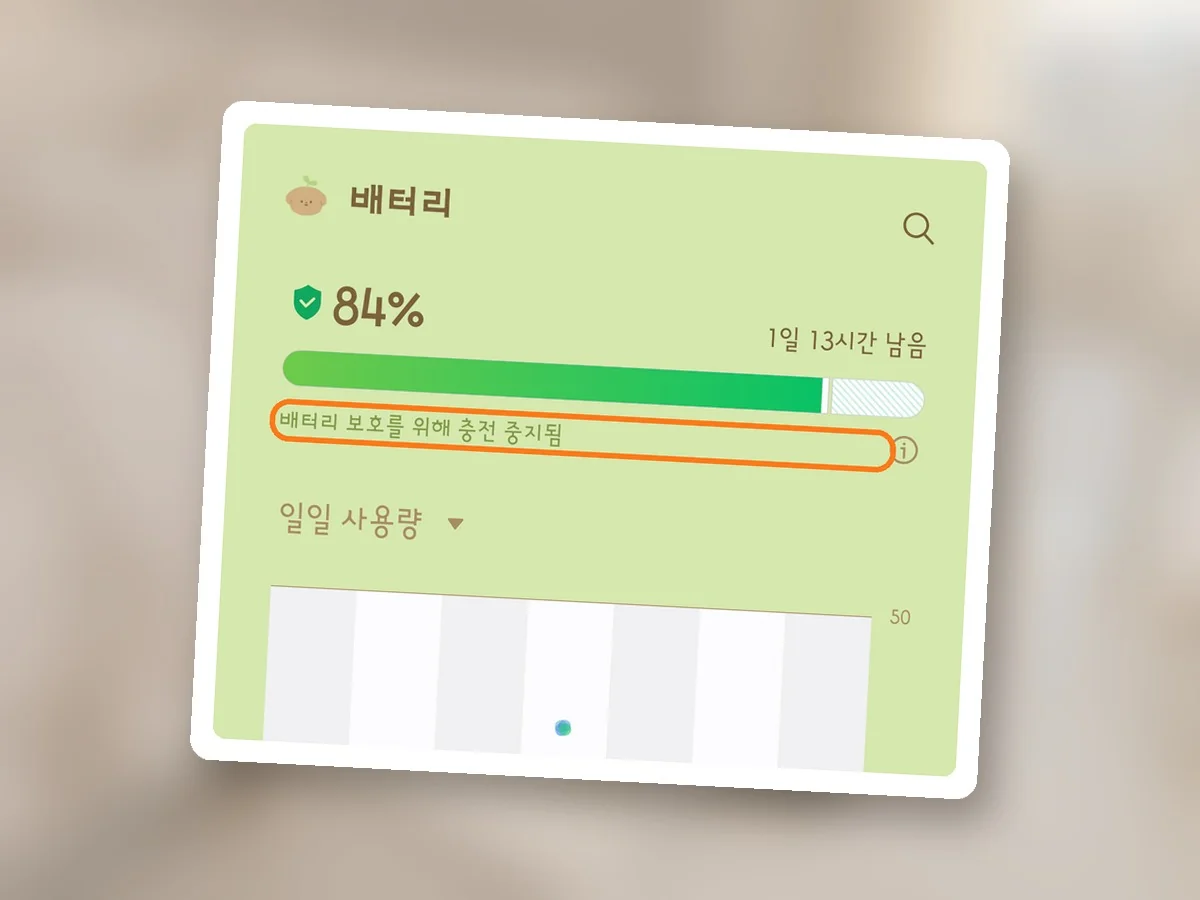
맨 위엔 84%, 오른쪽엔 1일 13시간 남음이 뜬답니다.
충전기를 꽂아 놨는데 그 밑에 배터리 보호를 위해 충전 중지됨이라고 나와서,
충전이 고장 났나 싶어 잠깐 멈칫했어요.
;;
알고 보니 밤새 협탁에서 충전하는 폰이라 배터리 보호를 최대로 켜 둬서,
100%까지 꽉 채우지 않고 멈춘 거였더라고요.
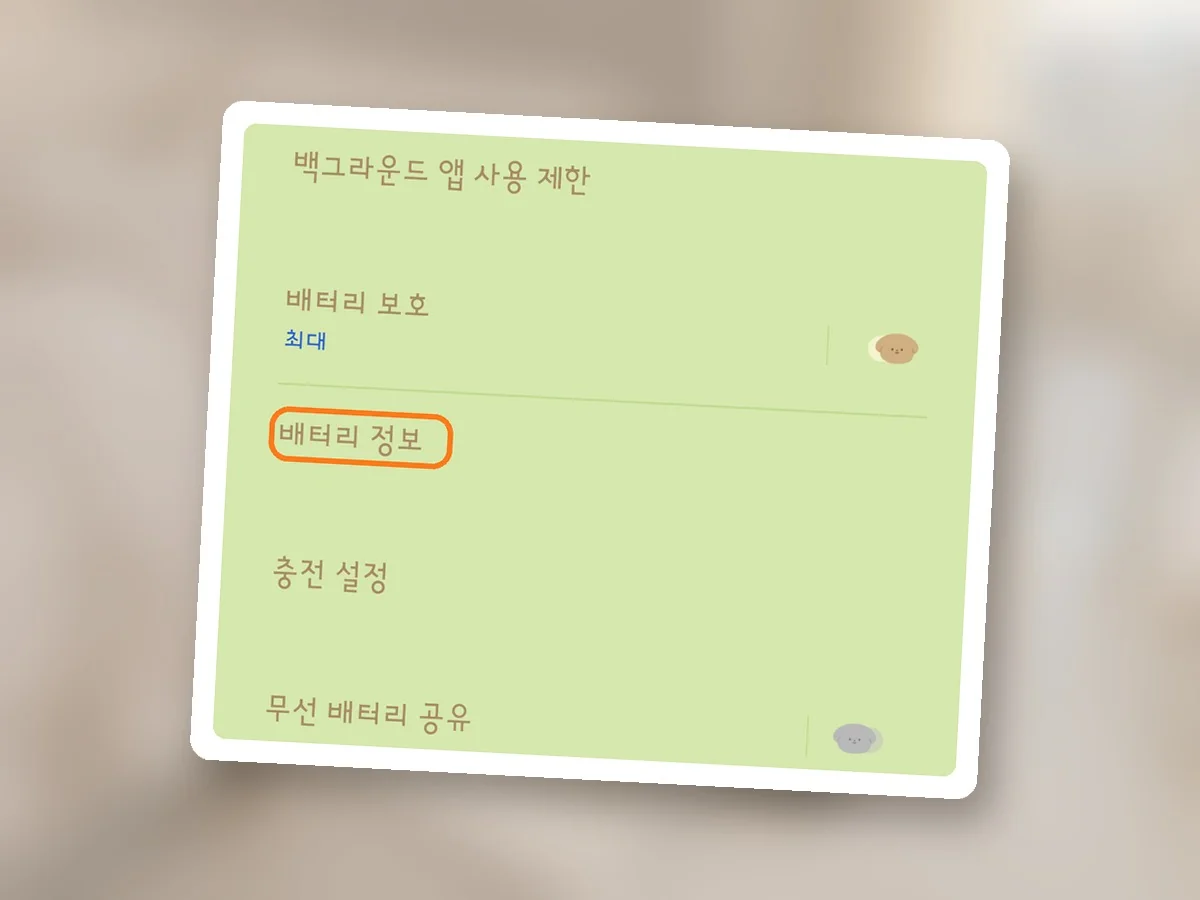
화면을 내리니 절전 모드, 백그라운드 앱 사용 제한,
배터리 보호 밑으로 배터리 정보 줄이 있었어요.
그 아래 배터리 잔량 표시 줄도 메뉴인 줄 알고 두 번 눌렀는데,
스위치라 켜짐 그대로였답니다.
ㅎㅎ
수명이 숨어 있을 만한 곳은 배터리 정보뿐이라 이 줄로 들어갔어요.
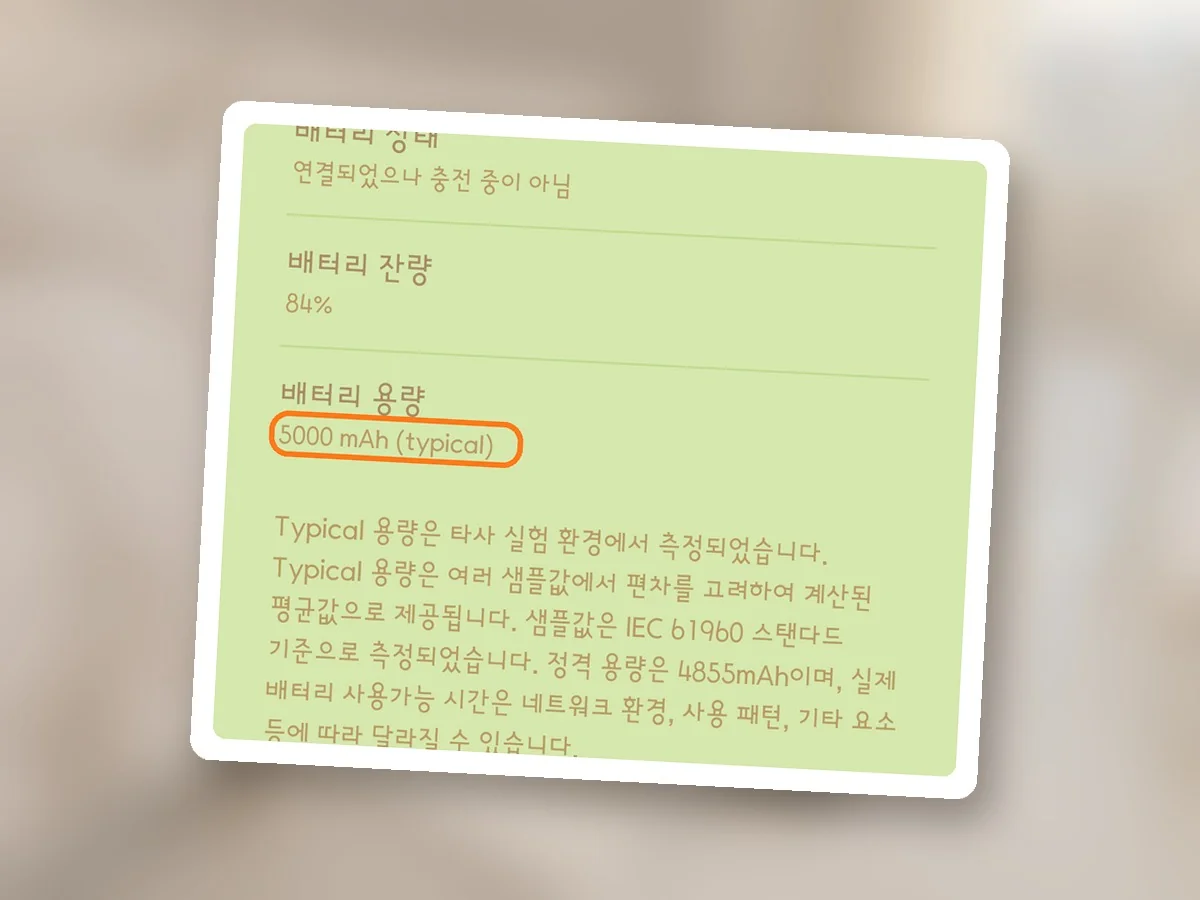
배터리 상태는 연결되었으나 충전 중이 아님,
배터리 잔량 84%, 배터리 용량 5000 mAh (typical) 세 줄이 전부였어요.
밑에 작은 글씨로 정격 용량 4855mAh도 적혀 있었는데,
쓰는 사람마다 사용 시간은 달라진다는 얘기였어요.
여기엔 수명이 몇 %인지 알려 주는 줄이 없어서,
설정 메뉴만으로는 배터리 수명을 확인할 수 없었어요.
수명은 어디서 확인하나요?
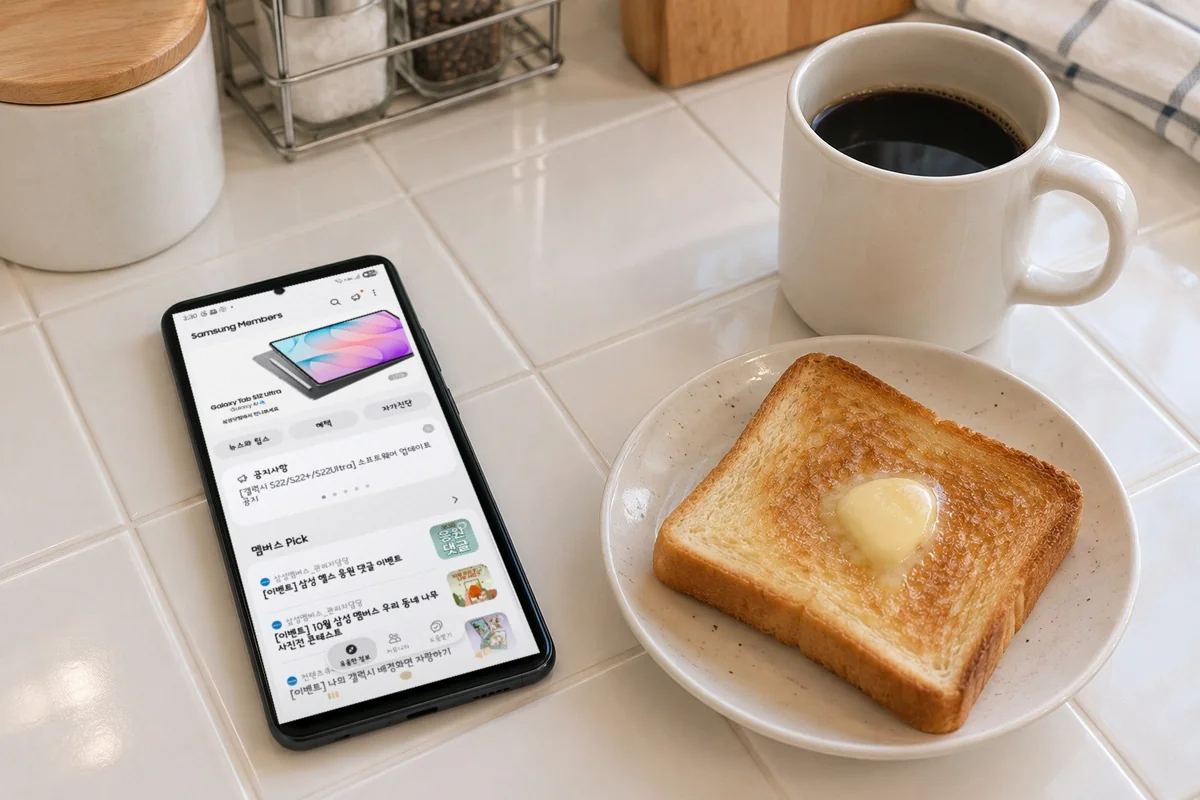
협탁에서 폰을 빼 들고 식탁으로 와서 삼성 멤버스 앱을 열었어요.
삼성전자서비스 도움말에 배터리 상태 점검은 이 앱으로 별도 장비 없이 할 수 있다고 나와 있어서요.
제 폰엔 이미 깔려 있어서 따로 설치하진 않았고,
첫 화면엔 뉴스와 팁스·혜택·자가진단 단추와 공지사항, 이벤트 글이 쭉 이어졌어요.
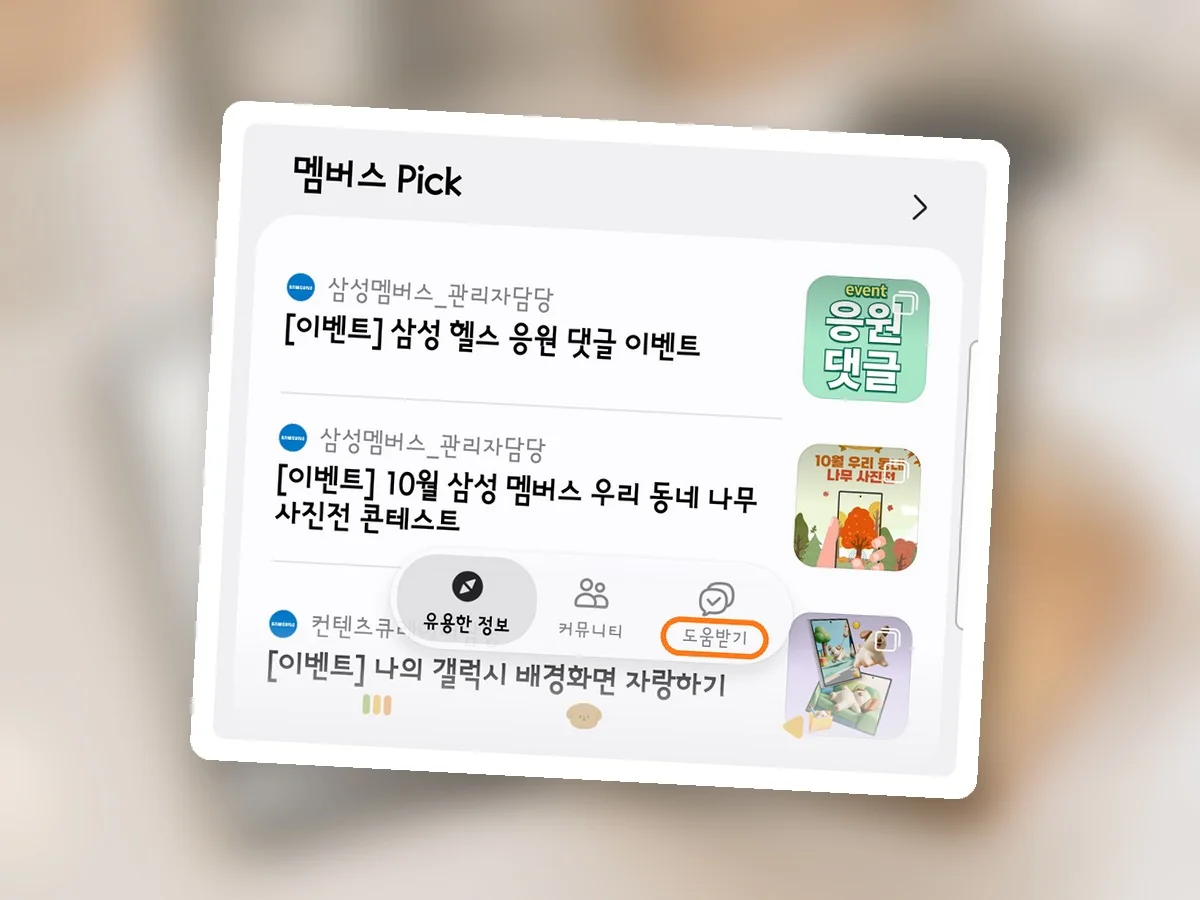
도움말 순서대로 아래쪽 유용한 정보,
커뮤니티 옆 맨 오른쪽 도움받기 탭을 선택했어요.
이벤트 글 위에 탭이 작게 떠 있어서 처음엔 눈에 잘 안 띄더라고요.
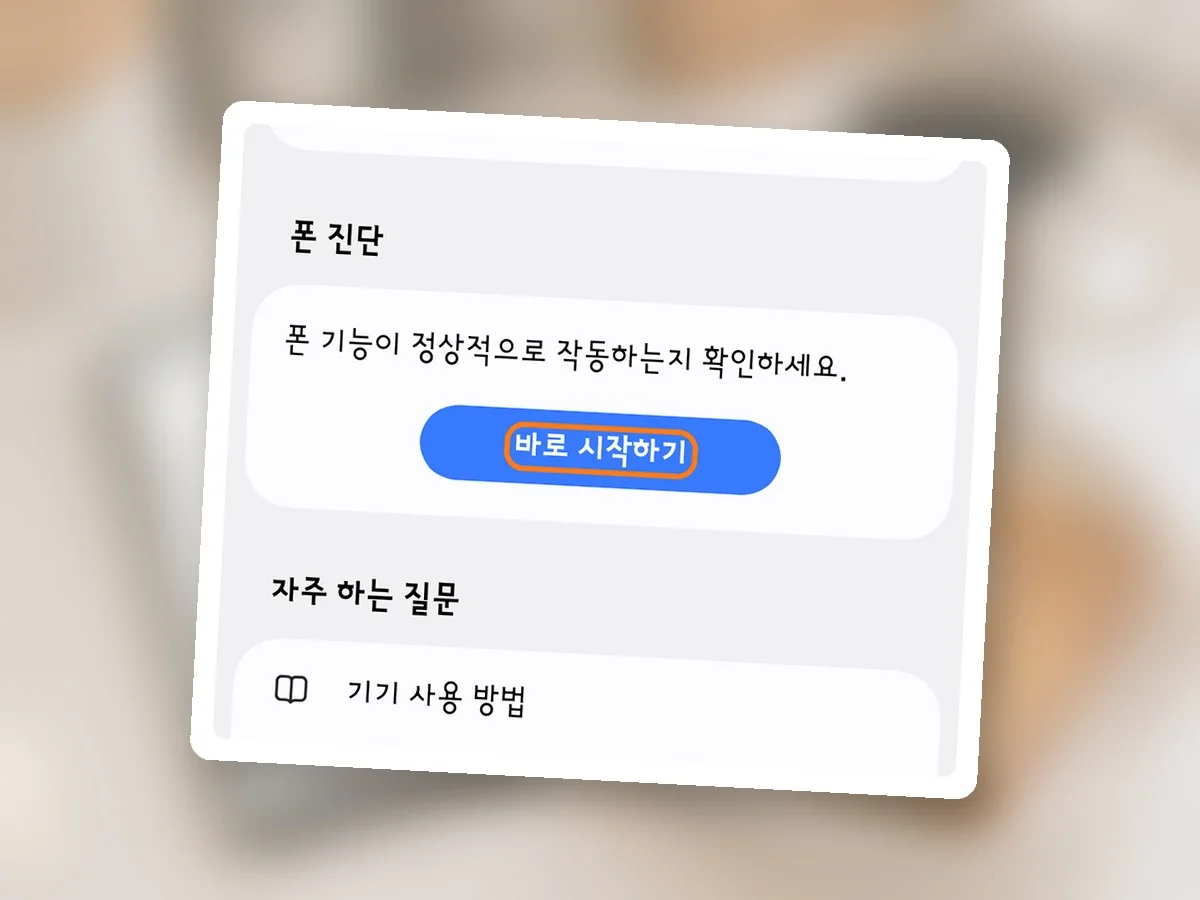
폰 진단 칸에 폰 기능이 정상적으로 작동하는지 확인하세요라는 글과 파란 바로 시작하기 단추가 있었어요.
그 위엔 제 폰 그림과 Galaxy S22 Ultra가 나오는데,
기기 이름 칸은 사진에서 잘라 뒀답니다.
아래 자주 하는 질문에도 배터리 및 충전 항목이 있었지만,
저는 바로 시작하기부터 눌렀어요.
폰 진단은 끝까지 다 해야 하나요?

누르자마자 진단이 알아서 시작됐고,
두 번째 순서가 바로 배터리 상태였어요.
배터리 상태 제목 아래 파란 체크와 확인 완료가 뜨기까지 금방이었어요.
제가 따로 고를 것 없이 전체 진단으로 바로 넘어가더라고요.

몇 항목이 더 지나가자 남은 테스트에서는 화면 터치, 소리 재생,
충전기 또는 이어폰 연결 등의 동작이 필요하다며 계속할지 묻는 창이 떴어요.
취소와 확인 두 단추 가운데 저는 배터리만 보고 싶어서 취소를 눌렀어요.
확인을 고르면 측면 버튼을 누르거나
스피커 소리를 듣는 것처럼 제가 직접 해야 하는 항목이 줄줄이 이어지는 거라,
오늘은 거기서 멈췄어요.
결과 화면은 어떻게 읽나요?
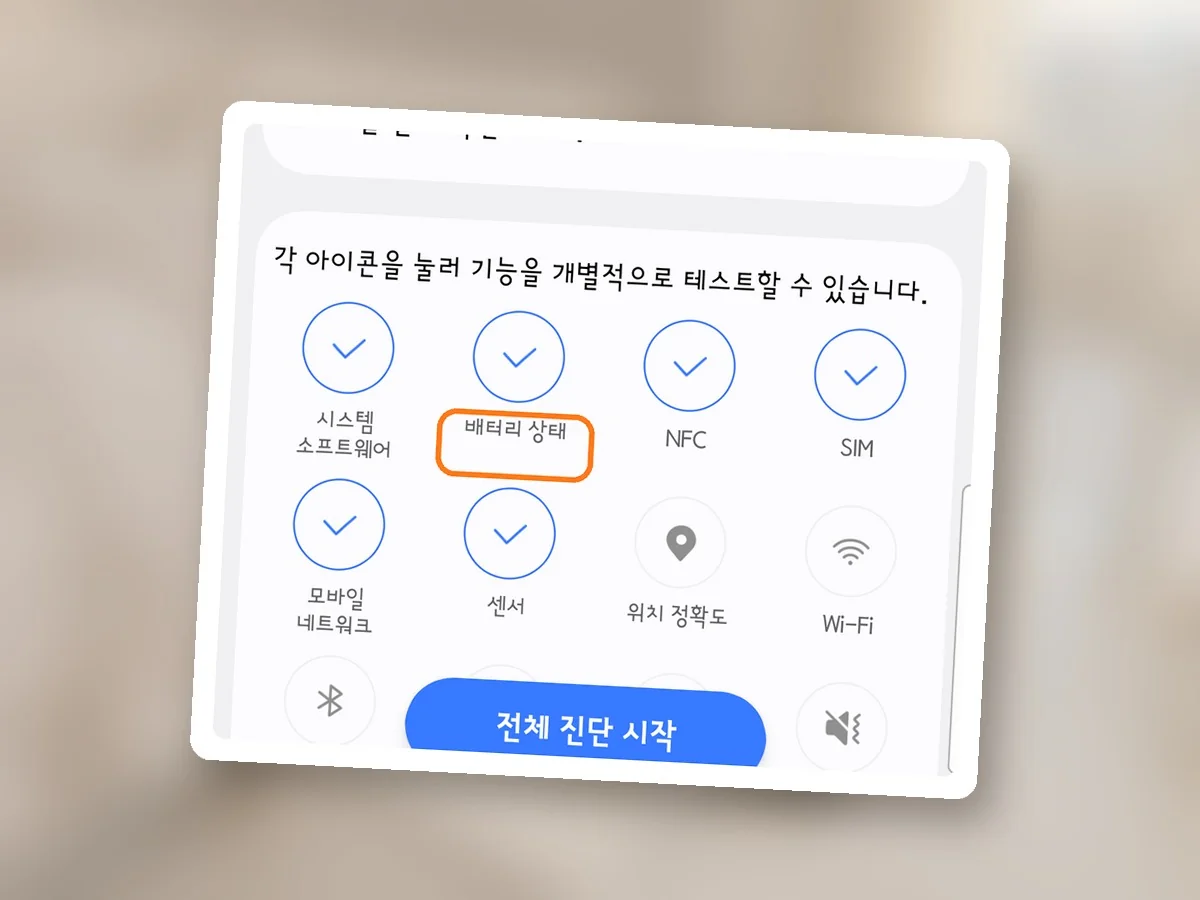
각 아이콘을 눌러 기능을 개별적으로 테스트할 수 있다는 안내 밑에서 배터리 상태 아이콘을 눌렀어요.
누르기 전 위쪽 동그라미엔 6/23, 정상 6에 확인 필요 0이 떠 있었고,
아까 취소한 17개는 테스트되지 않음으로 남아 있었어요.
설정 2개 때문에 예상치 않은 동작이 생길 수 있다는 칸도 있었는데,
그건 열지 않고 넘어갔어요.

가운데 파란 글씨로 정상, 그 밑에 수명: 좋음,
용량: 5000mAh (typical), 배터리 보호: 최대(85%)가 차례로 나왔어요.
수명: 좋음까지 뜨는 걸 보니 아직 교체할 때는 아니구나 싶어서
그제야 안심이 됐어요.
아래엔 배터리 사용량 확인, 배터리 보호 설정, 다시 진단,
수리 요청 단추도 있었는데 저는 결과만 보고 닫았어요.
| 화면에서 본 것 | 숫자 |
|---|---|
| 배터리 잔량 | 84%, 1일 13시간 남음 |
| 배터리 용량 | 5000mAh (typical) |
| 정격 용량 | 4855mAh |
| 배터리 보호 | 최대(85%) |
| 폰 진단 | 23개 중 정상 6, 확인 필요 0 |
| 테스트 안 한 항목 | 17개 |
저는 정상이 떴는데, 삼성전자서비스 안내를 보니 결과는 정상,
약함, 나쁨 세 가지로 나뉘더라고요.
약함은 오래 쓰거나 쓰는 환경 때문에 배터리 효율이 줄었을 수 있을 때 뜨고요.
나쁨이면 배터리 수명이 줄어든 상태라,
그땐 저도 가까운 삼성 서비스센터부터 들고 갈 거예요.
교체할 때가 됐는지 감이 안 올 때
도움말을 보니 배터리는 쓸수록 남은 수명이 줄어드는 소모품이라, 오래 쓰면 사용 시간이 줄거나 전원이 꺼지는 현상이 생길 수 있어요.
그래서 가끔 진단을 돌려 상태를 보는 쪽이 마음 편하더라고요.
진단에서 확인이 필요한 아이콘이 뜨면 관련 질문 보기로 해결 방법을 보거나, 서비스 센터 찾기나 전화 상담으로 넘어갈 수 있답니다.
메뉴 이름과 화면 구성은 모델이나 소프트웨어, 앱 버전에 따라 조금 다를 수 있어요.
정상이 떴어도 폰이 뭔가 이상하다 싶으면,
그땐 서비스 센터에서 보는 게 확실하겠더라고요.
^^
설정 배터리 메뉴에서 한참 헤맸지만,
갤럭시 배터리 수명 확인은 막상 해 보니 단추 몇 번이면
끝나서 생각보다 간단했어요.
진단 순서와 결과 뜻은 삼성전자서비스의 배터리 상태 점검(2025년 9월 29일)·휴대전화 진단(2025년 3월 5일) 도움말로 한 번 더 확인해 뒀어요.
메뉴 이름은 2026년 10월 갤럭시 S22 울트라(One UI 8) 기준이에요.