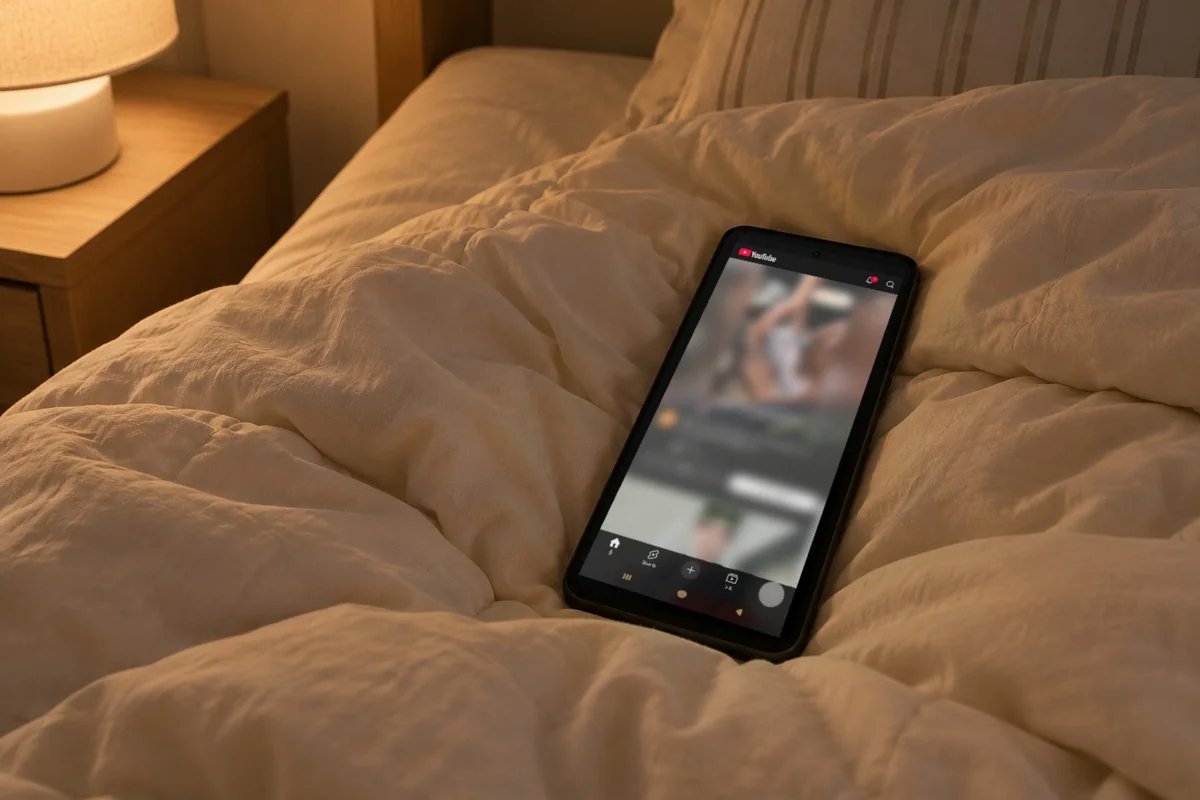
스탠드 불만 켠 침실에서 유튜브 홈이 이렇게 까맣게 떠 있으면,
이불 위 화면이 방 안에서 확 튀지 않아요.
얼마 전 밤, 불 끄고 누워 있던 아내가 유튜브는 이거 까맣게 안 되냐고
물어본 게 시작이었어요.
저도 어두운 방에서 옆으로 누워 유튜브를 자주 보는데,
하얀 배경이 확 들어오면 조금 불편했었거든요.
그래서 오늘 아침 제 폰으로 먼저 유튜브 다크모드를 켜 보고 알려 주기로 했어요.
먼저 말하면 내 페이지, 설정, 일반,
디자인 순서로 들어가 어두운 테마를 선택하면 그 자리에서 바로 바뀐답니다.
제 폰에서 처음에 헷갈렸던 기기 테마 사용부터 순서대로 적어 둘게요.
하얀 홈 화면이 그대로던 아침

유튜브 앱을 실행하니 맨 위 YouTube 로고
줄부터 배경이 하얀색이었어요.
가운데 영상은 흐리게 보이지만,
위쪽 막대만 봐도 밝은 화면이라는 게 바로 보여요.
처음엔 폰 자체를 어둡게 바꿔야 하나 했는데,
제 스마트폰은 평소 밝은 화면으로 쓰고 있어서
유튜브만 어둡게 바꾸는 메뉴가 따로 있는지부터 찾아봤어요.

디자인 창을 열어 보니 세 가지 선택지 가운데 기기 테마 사용에 파란 체크가 들어가 있었어요.
기기 테마 사용은 폰의 어두운 테마 설정을 그대로 따라가는 선택이라,
폰이 밝은 화면이면 유튜브도 계속 하얗게 나오는 거였더라고요.
폰은 밝게 두고 유튜브만 어둡게 보려면,
기기 테마 사용 대신 어두운 테마를 직접 골라야 해요.
대신 어두운 테마를 직접 골라 두면 폰 설정이 바뀌어도 따라가지 않아서,
다시 바꾸고 싶을 땐 이 창에서 직접 고쳐야 해요.
내 페이지에서 디자인 창까지 간 길
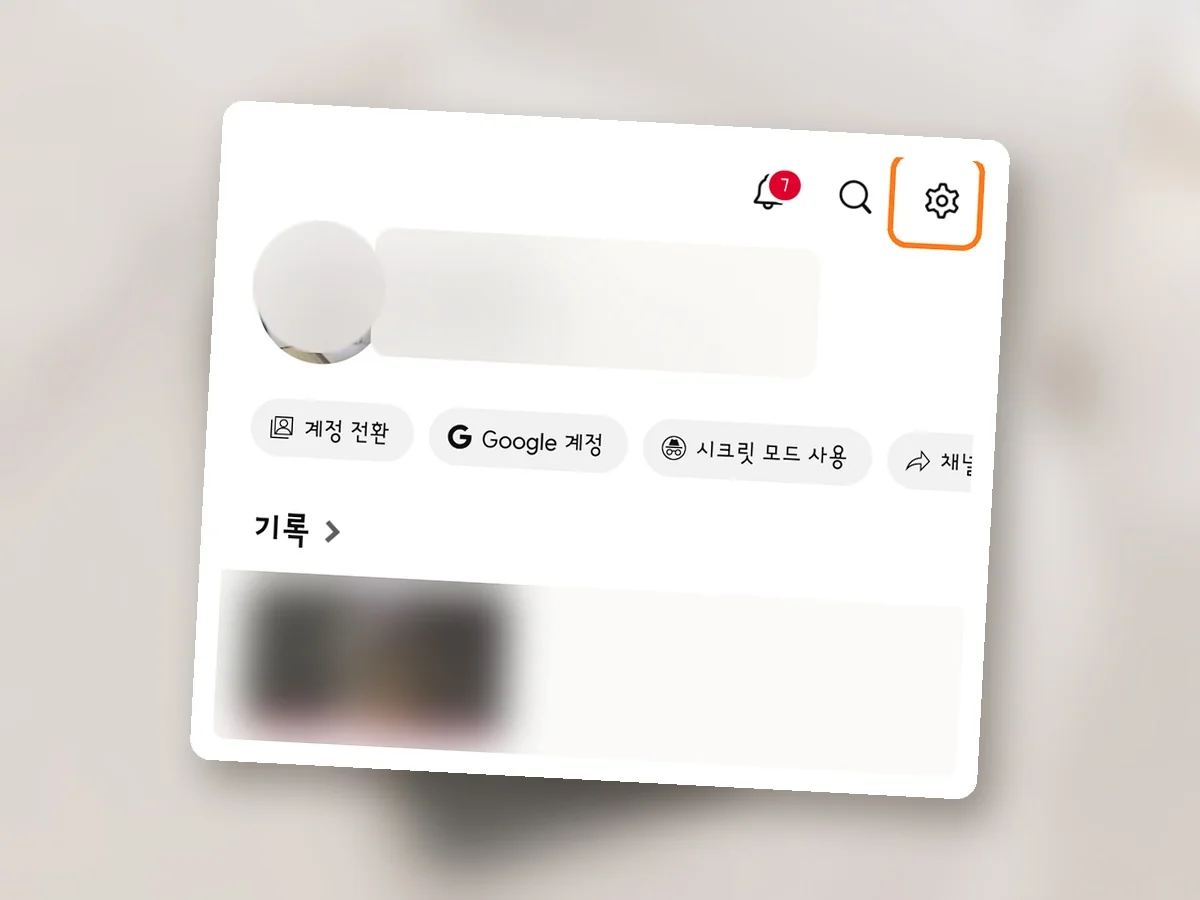
홈 화면 오른쪽 아래 내 페이지 탭을 누르면 이 화면이 나오고,
상단 오른쪽 끝에 톱니바퀴 모양 설정 아이콘이 있어요.
공식 도움말엔 내 프로필 사진을 선택하라고 나오는데,
지금 앱에선 프로필 사진이 들어간 그 동그라미가 바로 아래쪽 내 페이지 탭이더라고요.
프로필 사진과 이름 칸, 시청 기록은 사진에서 가려 뒀어요.

설정 목록엔 일반, 계정 전환, 가족 센터,
알림, 구매 항목 및 멤버십이 차례로 이어졌어요.
테마 메뉴는 계정 아래 첫 줄 일반 안에 있어서 바로 눌렀어요.
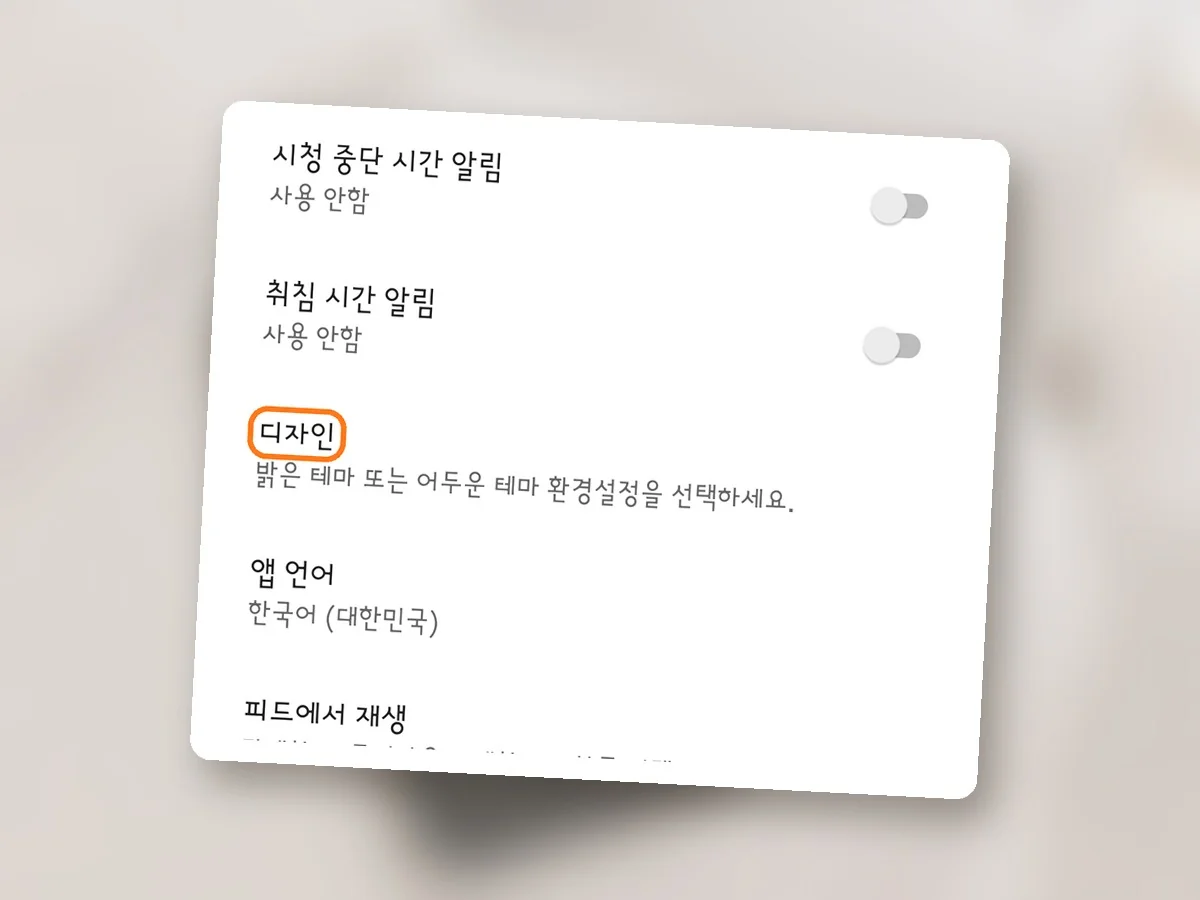
일반 화면에선 시청 중단 시간 알림,
취침 시간 알림 다음 세 번째 줄이 디자인이었어요.
밑에 밝은 테마 또는 어두운 테마 환경설정을 선택하세요라는 설명이 붙어 있어서 금방 찾았어요.
이 줄을 누르면 아까 본 디자인 창이 떠요.
어두운 테마를 누른 순간
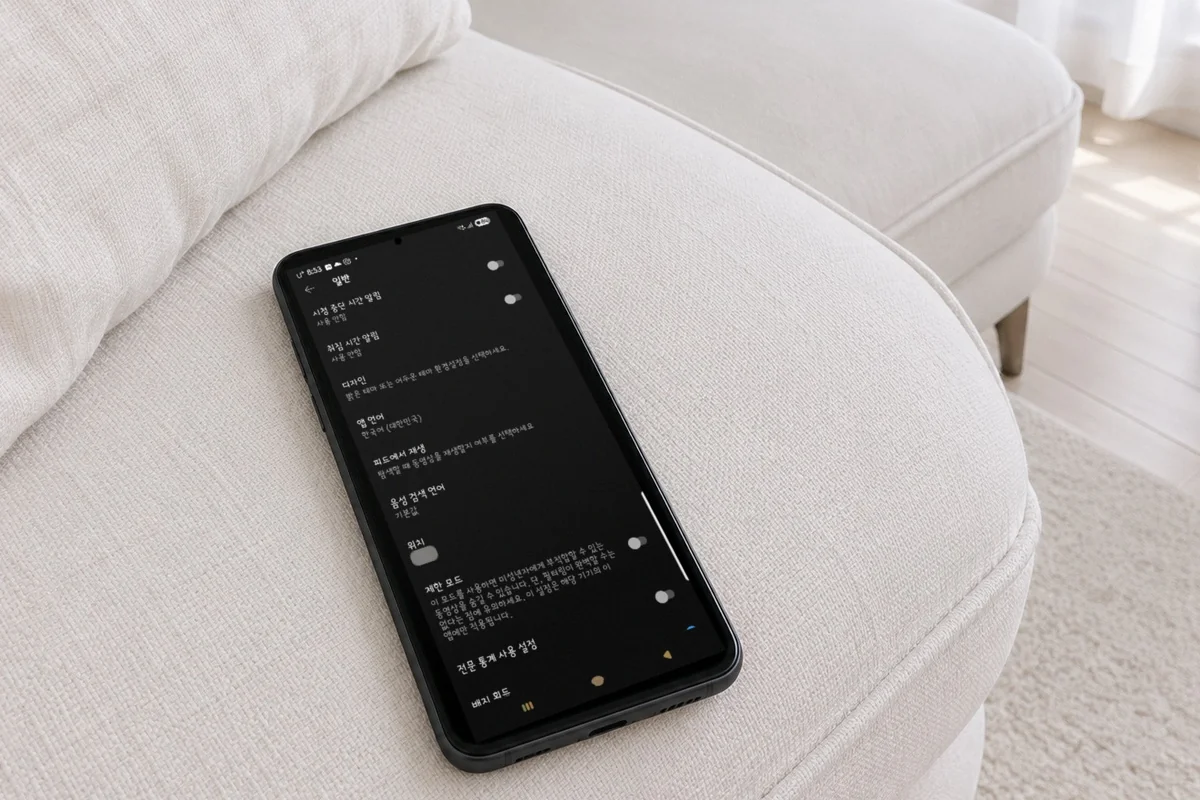
거실 소파에 앉아 디자인 창에서 어두운 테마를 누르자,
창이 닫히면서 뒤에 있던 일반 화면이 그 자리에서 까맣게 바뀌었어요.
저장 버튼을 따로 누를 것도 없이 바로 적용됐어요.
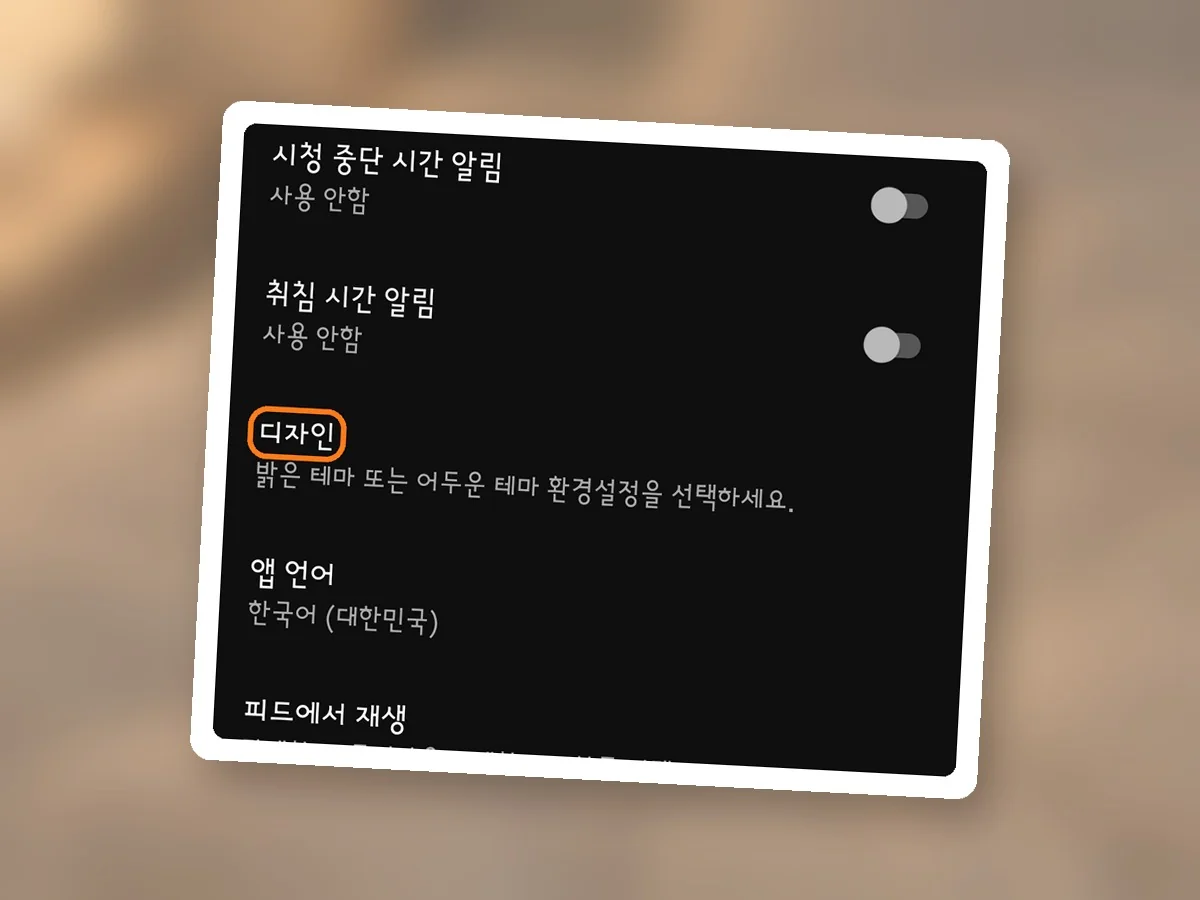
검은 배경에 글자만 하얗게 남았고,
시청 중단 시간 알림이나 취침 시간 알림은 사용 안함 그대로였어요.
테마만 바뀌고 다른 설정은 손대지 않은 상태 그대로더라고요.
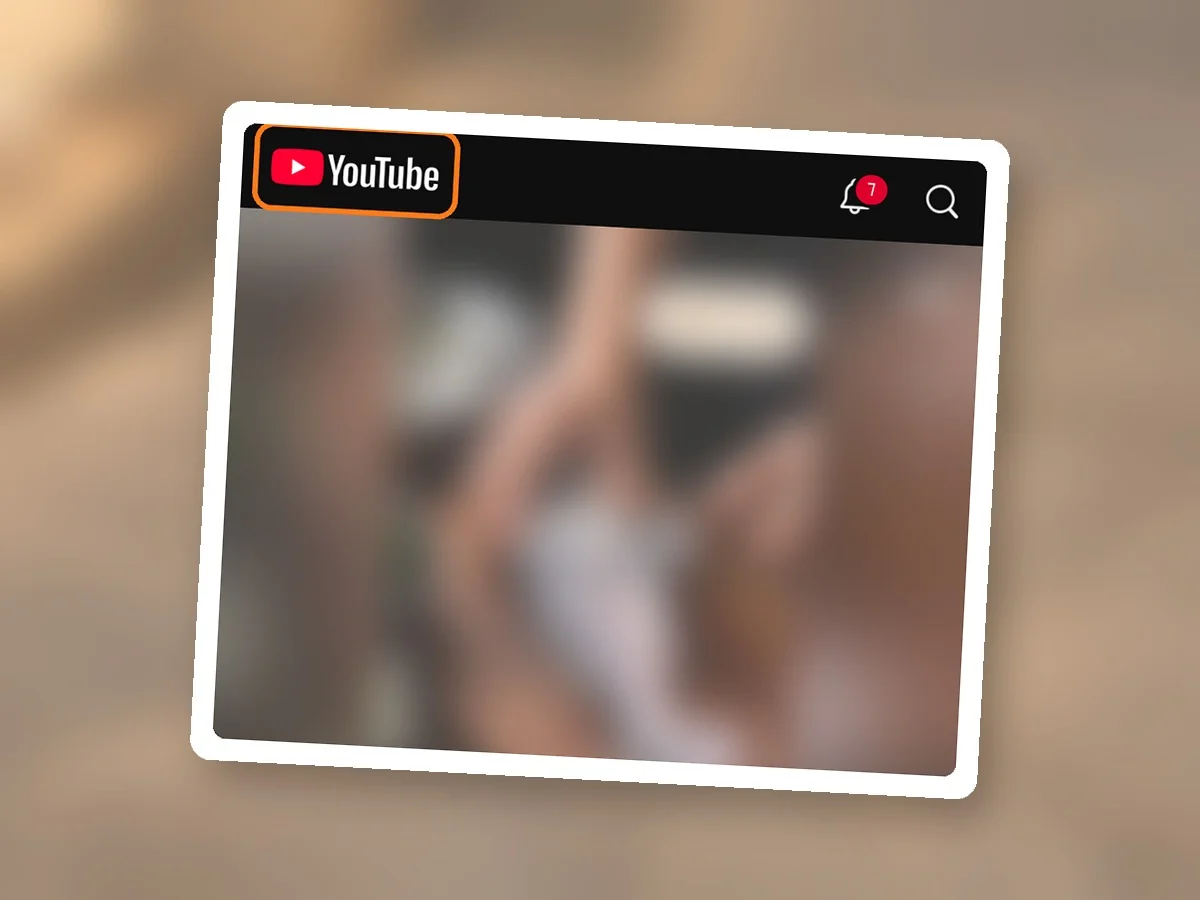
뒤로 나와 홈으로 가 보니 상단 로고
줄부터 알림·검색 칸까지 전부 검은 배경이었어요.
영상 자체가 어두워지는 건 아니고,
주변 배경과 메뉴만 검게 바뀌더라고요.
어두운 데서 누워 볼 때 하얀 배경이 불편했던 게 딱 이 부분이었어요.
ㅎㅎ
확인을 마친 뒤엔 디자인 창으로 돌아가 다시 기기 테마 사용에 체크해 뒀어요.
누르고 되돌리는 길은 기종마다 조금 달라서 표로 묶어 뒀어요.
| 구분 | 디자인 고르는 곳 |
|---|---|
| Android 10 이상(제 폰은 안드로이드 16) | 일반 → 디자인 → 기기 테마 사용·밝은 테마·어두운 테마 |
| 기타 Android | 일반에서 밝은 테마 또는 어두운 테마 |
| Android용 YouTube 스튜디오 앱 | 프로필 사진 → 설정 → 기기에서 어두운 테마 사용 설정 |
| 앰비언트 모드 | 기기에서 어두운 테마를 먼저 사용 설정 |
제 폰은 안드로이드 16이라 디자인 메뉴에 세 가지가 다 나왔는데,
기타 Android는 일반에서 바로 고르게 돼 있다고
유튜브 고객센터에 나와 있었어요.
유튜브 다크모드 해제는 같은 길로 들어가 밝은 테마를 고르면 되고,
원래대로 돌리고 싶을 땐 기기 테마 사용을 다시 고르면 된답니다.
다크모드가 저절로 켜졌다 꺼졌다 할 때
폰을 어두운 테마로 바꾸는 날엔 유튜브도 같이 검게 바뀌어요.
어제는 까맣던 유튜브가 오늘은 하얗게 나온다면 앱이 고장 난 게 아니라 이 체크부터 확인해 보면 돼요.
영상 색이 주변 배경으로 은은하게 번지는 앰비언트 모드도 폰에서 어두운 테마를 먼저 켜 둬야 보인다고 유튜브 도움말에 나와 있었어요.
영상을 올리는 사람이 쓰는 YouTube 스튜디오 앱은 일반 유튜브 앱과 따로라서, 그 앱은 프로필 사진을 누르고 설정을 연 뒤 기기에서 어두운 테마를 사용 설정해요.
오늘은 화면만 확인하고 기기 테마 사용으로 돌려 놨지만,
밤에 누워서 볼 땐 어두운 테마 쪽이 빛이 덜 세서 덜 부담스럽겠더라고요.
다만 늘 어둡게만 두면 그건 그대로 불편한 점도 있어서,
저는 볼 때 상황에 맞게 골라 쓰려고요.
^^
다음엔 PC에서도 유튜브 다크모드 메뉴를 열어 모니터 화면까지 맞춰 볼 생각이에요.
설정 경로는 YouTube 고객센터의 어두운 테마로 YouTube 시청하기 안내로 한 번 더 확인해 뒀어요.
메뉴 이름은 2026년 10월 갤럭시 S22 울트라(One UI 8) 기준이에요.